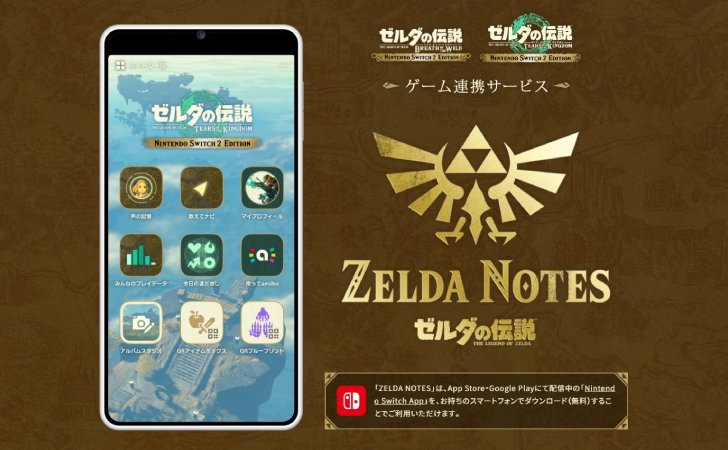
ゼルダノーツを利用しようとした際に「ログインできない」「通信エラーが表示される」「ページが読み込まれない」といった接続トラブルに悩まされていませんか。
せっかく便利なサービスを使おうとしても、接続できない状態が続くと不安になりますよね。
ゼルダノーツが接続できない原因は、インターネット回線の不具合だけでなく、アカウントのログイン状態、ブラウザやアプリの設定、端末側の一時的な不具合、さらにはゼルダノーツ側のサーバー障害など、さまざまな要因が考えられます。
原因を正しく切り分けることで、意外と簡単に解決できるケースも少なくありません。
本記事では、ゼルダノーツが接続できない主な原因を整理しながらログインエラーや通信エラーが発生した際に今すぐ試せる対処法を分かりやすく解説します。
トラブル時に慌てず対応できるよう、ぜひ参考にしてください。


ゼルダノーツが接続できない原因と対処法
ここからは、ゼルダノーツが接続できない原因と対処法を解説していきます。
1、インターネット回線が不安定
ゼルダノーツに接続できない場合、もっとも多い原因のひとつがインターネット回線の不安定さです。
通信状態が悪いとページが途中で止まったり、エラー表示が出てアクセスできなくなることがあります。
主な原因
- Wi-Fiの電波が弱い、または途切れている
- 動画視聴やオンラインゲームなど、同時に通信量の多い操作をしている
- モバイル回線の電波状況が悪い(地下・屋内など)
- ルーターやモデムが長時間稼働している
対処法
- Wi-Fiを一度オフにして再接続する
- ルーター/モデムの電源を入れ直す
- 通信が安定しやすい場所へ移動する
- 不要な通信(動画再生・ダウンロード)を一時停止する
- 可能であれば有線LANや別の回線でアクセスを試す

まずは、通信環境を整え、安定した状態で再度アクセスしてみましょう。
2、ログイン情報・アカウントの不具合
ゼルダノーツに接続できない原因としてログイン情報やアカウント設定の不具合もよく見られます。
IDやパスワードの問題だけでなく、セッション切れや認証エラーが原因になることもあります。
主な原因
- IDやパスワードの入力ミス
- パスワード変更後に古い情報が残っている
- 長時間ログイン状態が続き、セッションが切れている
- 別端末からのログインによる認証エラー
- アカウントが一時的に制限されている
対処法
- ID・パスワードを再入力し、全角・半角や大文字小文字を確認する
- 一度ログアウトしてから、再度ログインし直す
- パスワードを忘れた場合は再設定を行う
- ブラウザやアプリを再起動してからログインする
- 別の端末やブラウザでログインできるか試す
まずは、アカウント情報が正しいかを確認し、落ち着いて順番に試してみましょう。
3、ブラウザの不具合・設定問題
ゼルダノーツが接続できない原因として使用しているブラウザの不具合や設定が影響しているケースも多くあります。
特にキャッシュや拡張機能が原因で正常に動作しないことがあります。
主な原因
- ブラウザのキャッシュやCookieの蓄積
- 拡張機能(広告ブロック・セキュリティ系)の干渉
- ブラウザのバージョンが古い
- JavaScriptやCookieが無効になっている
- シークレットモードや制限付き設定の影響
対処法
- ブラウザのキャッシュとCookieを削除する
- 一時的に拡張機能を無効化して再読み込みする
- ブラウザを最新版にアップデートする
- JavaScriptとCookieが有効になっているか確認する
- 別のブラウザ(Chrome/Edge/Safariなど)で試す
特にキャッシュ削除や別ブラウザでの確認は、短時間で切り分けができるためおすすめです。
4、端末側の一時的な不具合
ゼルダノーツが接続できない場合、スマホやPCなど端末そのものの一時的な不具合が原因になっているケースもあります。
長時間の使用やバックグラウンド処理の影響で通信や動作が不安定になることがあります。
主な原因
- 端末の動作が重くなっている
- バックグラウンドアプリの影響
- OSやシステムの一時エラー
- メモリ不足や発熱によるパフォーマンス低下
- ネットワーク設定の一時的な不整合
対処法
- 端末を再起動する
- 不要なアプリやタブを終了する
- OSやシステムアップデートを確認・適用する
- Wi-Fiやモバイル通信を一度オフにして再接続する
- しばらく時間を置いてから再度アクセスする
通信やアカウントに問題が見当たらない場合は、まず端末側をリフレッシュしてから再接続を試してみましょう。
5、VPN・セキュリティソフトの影響
ゼルダノーツに接続できない原因としてVPNやセキュリティソフトが通信をブロックしているケースも考えられます。
特に海外IP経由のアクセスや通信内容を監視・制限する設定が有効になっていると正常に接続できないことがあります。
主な原因
- VPN接続中でIPアドレスが制限されている
- 海外サーバー経由の通信がブロックされている
- セキュリティソフトのファイアウォール設定
- 広告ブロックや通信監視機能の影響
- 企業・学校ネットワークでのアクセス制限
対処法
- VPNを一時的にオフにして接続を試す
- 日本サーバーなど別のVPNサーバーに切り替える
- セキュリティソフトを一時停止して動作確認する
- ファイアウォールや通信制限設定を見直す
- 別のネットワーク(モバイル回線など)で試す
ゼルダノーツに繋がらない場合は、これらを一度無効化して原因を切り分けるのが有効です。
6、ゼルダノーツ側のサーバー障害・メンテナンス
自分の環境に問題が見当たらない場合、ゼルダノーツ側でサーバー障害やメンテナンスが発生している可能性もあります。
この場合、ユーザー側では対処できず、復旧を待つしかありません。
主な原因
- サーバーの一時的な不具合や過負荷
- アクセス集中による通信エラー
- 定期または緊急メンテナンスの実施
- アップデート直後の不安定な状態
- 一部地域のみで発生している障害
対処法
- 公式サイトや公式SNSで障害・メンテナンス情報を確認する
- 時間を置いてから再度アクセスする
- ブラウザやアプリを完全に終了して再起動する
- 別の端末や回線でも同様に繋がらないか確認する
- 他のユーザーも同じ状況か口コミやSNSで調べる
しばらく時間を空けて再アクセスするのが最も確実な対処法です。
まとめ
ゼルダノーツが接続できない場合、原因はインターネット回線の不安定さやログイン情報の不具合、ブラウザ・端末側の設定ミス、VPNやセキュリティソフトの影響、そしてゼルダノーツ側のサーバー障害・メンテナンスなど、さまざまな要因が考えられます。
まずは、回線状況やログイン情報を確認し、ブラウザのキャッシュ削除や端末の再起動、VPNの一時停止などユーザー側でできる基本的な対処法を順番に試してみることが大切です。
それでも改善しない場合は、公式サイトやSNSでサーバー障害やメンテナンス情報を確認し、時間を置いて再度アクセスするようにしましょう。
原因を切り分けながら一つずつ対処していけば、多くの場合は問題を解消できます。