OCNが突然接続できなくなり「Wi-Fiは繋がっているのにネットが使えない」「有線LANでも通信できない」と困っていませんか?
OCNの接続トラブルは、回線障害だけでなく、Wi-Fi設定・ルーターやONUの不具合、認証設定ミスなど、身近な原因で起きているケースが多くあります。
この記事では、OCNが接続できない時に考えられる原因を Wi-Fi接続・有線接続別 に整理し、それぞれ今すぐ試せる対処法をわかりやすく解説します。
自宅でできる基本チェックから再起動や設定確認のポイントまで順番に確認すれば、原因特定と復旧がスムーズに進むはずです。

OCNが接続できない原因と対処法
ここからは、OCNが接続できない原因と対処法を解説していきます。
1、回線障害・メンテナンスが発生している
OCNが接続できない原因として、まず確認したいのが回線障害やメンテナンスの有無です。
OCNやNTT側の設備でトラブルや工事が発生している場合、自宅の設定や機器に問題がなくてもインターネットに接続できません。
特に次のような症状が出ている場合は、回線側の問題が疑われます。
- 突然インターネットが完全に使えなくなった
- Wi-Fi/有線どちらも接続できない
- ルーターやONUを再起動しても改善しない
- 同じ地域で「OCNが繋がらない」という声が出ている
対処法
- OCN公式サイトの障害・メンテナンス情報を確認する
- NTT東日本/西日本の通信障害情報もあわせて確認する
- SNSや掲示板で同時刻・同エリアの障害報告がないか調べる

復旧作業が完了するまで待つ必要があります。
設定変更や機器リセットを繰り返す前に、まずは障害情報の確認を行うことが重要です。
2、ルーター・ONUの一時的な不具合
OCNが接続できない原因として非常に多いのがルーターやONU(光回線終端装置)の一時的な不具合です。
長時間電源を入れっぱなしにしていると内部処理のエラーや通信の不整合が起き、インターネットに繋がらなくなることがあります。
次のような症状が出ている場合は、機器側の不具合が疑われます。
- Wi-Fiは表示されるがインターネットに接続できない
- 有線LANでも通信できない
- ルーターやONUのランプ表示が不安定、または異常
- 時間帯によって突然切断される
対処法
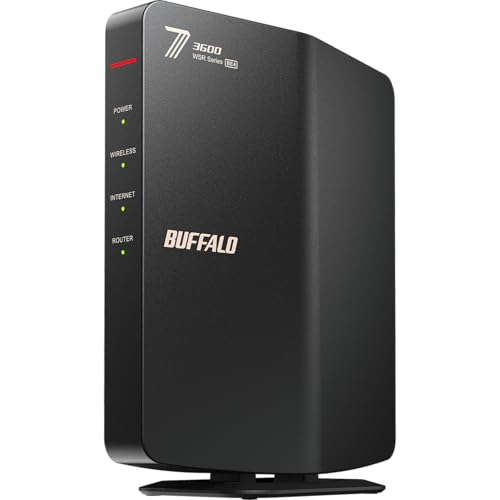
- ONU → ルーター → 接続端末の順で電源を切る
- 電源を切ったまま1〜2分待つ
- ONU → ルーター → 端末の順で電源を入れ直す
- LANケーブルや電源ケーブルが緩んでいないか確認する
- 可能であれば別のLANポートやLANケーブルを試す
いきなり設定変更や初期化を行う前に、まずは機器の電源入れ直しを試すことが重要です。
 ポチップ
ポチップ
3、Wi-Fi設定の問題
OCNが接続できない原因としてWi-Fi設定の不備や端末側の設定ミスもよくあります。
ルーター自体は正常でも、Wi-Fiの周波数帯や接続先の設定が合っていないとインターネットに繋がらないことがあります。
次のような場合は、Wi-Fi設定が原因の可能性が高いです。
- Wi-Fiには接続できているが「インターネット未接続」と表示される
- 特定の端末だけ繋がらない
- 2.4GHzと5GHzの切り替え後から繋がらなくなった
- SSID(Wi-Fi名)を複数使い分けている
対処法
- スマホやPCで一度Wi-Fi接続を削除し、再接続する
- 2.4GHz/5GHzのSSIDを切り替えて接続を試す
- Wi-Fiのパスワードが正しいか再確認する
- 「IPアドレスを取得できません」などの表示が出ていないか確認する
- ルーター管理画面でWi-Fi機能が有効になっているか確認する
Wi-Fi設定を見直すだけで改善することも多いため、回線や機器の故障を疑う前に、まずは接続設定を一つずつ確認してみましょう。
4、有線LANの接続不良
OCNが接続できない原因は、Wi-Fiだけでなく有線LANの接続不良によるケースもあります。
有線接続は安定しやすい反面、ケーブルやポートの不具合があると通信できなくなることがあります。
次のような症状がある場合は、有線LAN周りを疑いましょう。
- 有線LAN接続でもインターネットに繋がらない
- PCに「ネットワーク未接続」「制限あり」と表示される
- LANケーブルを触ると接続が切れる
- 別の端末では正常に接続できる
対処法
- LANケーブルを一度抜き差しし、奥までしっかり差し込む
- 別のLANケーブルに交換して試す
- ルーターやONUの別ポートに接続してみる
- PCやゲーム機のLANポートにゴミや破損がないか確認する
- 可能であれば別の端末を同じケーブルで接続し、切り分けを行う
有線LANが繋がらない場合でもケーブル交換だけで改善するケースは意外と多いです。
Wi-Fiだけでなく有線接続も確認することで原因を絞り込みやすくなります。
 ポチップ
ポチップ
5、認証設定(PPPoE・IPoE)の不具合
OCNが接続できない原因としてPPPoEやIPoE(IPv6)などの認証設定が正しく行われていないケースもあります。
設定がずれていたり、ルーター側の方式変更に対応できていないとWi-Fiや有線が繋がっていてもインターネットに出られません。
次のような症状がある場合は、認証設定の不具合が疑われます。
- Wi-Fi/有線ともに接続されているが通信できない
- 「インターネット未接続」「認証エラー」と表示される
- ルーターを交換・初期化した直後から繋がらない
- IPv6(IPoE)対応サービスを使っている
対処法
- OCNから案内されている接続方式(PPPoE/IPoE)を確認する
- PPPoE利用時は、ユーザーID・パスワードが正しいか再入力する
- IPoE利用時は、対応ルーターかどうかを確認する
- ルーターの管理画面で接続方式が自動/正しく設定されているか確認する
- 設定変更後は必ずルーターとONUを再起動する
設定を見直すことで改善することが多いため、回線障害と判断する前に一度確認しておくと安心です。
6、端末側の問題
OCNが接続できない原因は、回線やルーターではなく、スマホ・PC・タブレットなど端末側にある場合も少なくありません。
特定の端末だけ繋がらない場合は、端末設定や不具合を疑いましょう。
次のような症状がある場合は、端末側の問題の可能性があります。
- 他の端末ではインターネットが使える
- 特定のスマホやPCだけ繋がらない
- Wi-Fiには接続できるが通信できない
- OSアップデート後から不具合が出た
対処法
- 端末を一度再起動する
- Wi-Fi接続を削除し、再度接続し直す
- 機内モードのオン/オフを切り替える
- OSやネットワーク設定が最新か確認する
- セキュリティソフトやVPNを一時的に無効化する
回線トラブルと勘違いしやすいポイントなのでOCNが繋がらない時は「他の端末でも同じ症状か」を確認することで原因を素早く切り分けられます。
まとめ
OCNが接続できない場合、原因は回線障害だけでなく、ルーター・ONUの一時的な不具合、Wi-Fiや有線LANの接続設定ミス、PPPoE/IPoEなどの認証設定、端末側の不調など幅広く考えられます。
まずは「Wi-Fi・有線の両方が繋がらないか」「他の端末でも同じ症状が出るか」を確認し、回線障害情報のチェック → 機器の再起動 → 接続設定の見直しという順番で切り分けていくのが効果的です。
多くの場合、電源の入れ直しや設定確認だけで改善するケースも少なくありません。
それでも解決しない場合は、OCNサポートやNTT側の状況確認を行い、無理に設定を変更せず専門窓口へ相談するのがおすすめです。
落ち着いて一つずつ原因を確認することでスムーズな復旧につながります。