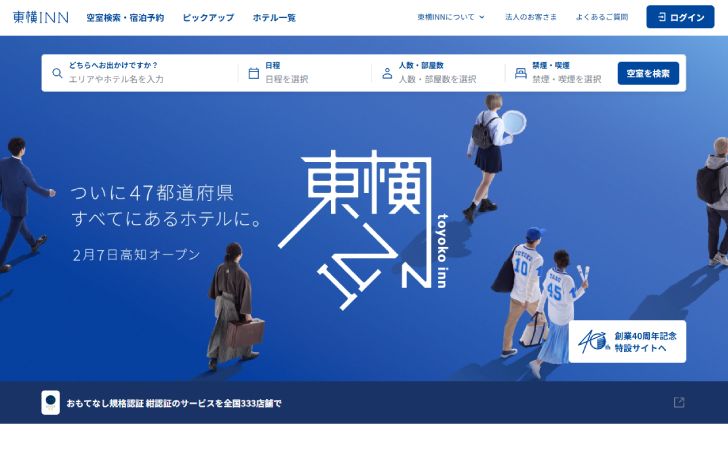
東横インの公式サイトや公式アプリにログインしようとした際「ログインできない」「エラーが表示される」「先に進めない」といったトラブルに困っていませんか。
東横インのログインエラーは、サイト側の一時的な不具合だけでなく、会員ID・パスワードの入力ミス、登録情報の勘違い、ブラウザやアプリの不具合、通信環境の影響など、さまざまな原因で発生します。
そのため、原因を把握せずに操作を繰り返すと余計にログインできなくなることもあります。
この記事では、東横インにログインできない主な原因を分かりやすく整理し、それぞれに対応した具体的な対処法を解説します。
会員ログインでつまずいている方や予約前に急いでログインしたい方は、ぜひ参考にしてください。
東横インにログインできない原因と対処法
ここからは、東横インにログインできない原因と対処法を解説していきます。
1、サイト側の不具合・メンテナンス
東横インの公式サイトや予約システムで一時的な不具合やメンテナンスが発生していると正しい会員ID・パスワードを入力してもログインできないことがあります。
この場合、
- ログイン画面が表示されない
- エラーメッセージが出て先に進めない
- 何度試しても同じ画面に戻される
といった症状が起こりやすく、利用者側の操作ミスではないケースがほとんどです。
特に
- 深夜帯や早朝のシステム更新時間
- 大型連休や予約が集中する時期
には、アクセス負荷やメンテナンスの影響でログインしづらくなることがあります。
対処法
- 時間を置いてから再度ログインを試す
- 東横イン公式サイトや公式X(旧Twitter)で障害・メンテナンス情報を確認する
- 急ぎで予約が必要な場合は、時間帯を変えてアクセスする

無理に操作を繰り返さず、まずは公式情報を確認し、復旧を待つのが安全な対応です。
2、会員ID・パスワードの入力ミス
東横インにログインできない原因として最も多いのが、会員IDやパスワードの入力ミスです。
本人は正しく入力しているつもりでも細かな違いでログインエラーになるケースは少なくありません。
特に
- 大文字と小文字の違い
- 全角/半角の混在
- コピー&ペースト時に余分なスペースが入っている
- スマホの自動入力による誤変換
といった点は見落としやすいポイントです。
また、Caps Lockがオンになっていたり、キーボードの入力モードが切り替わっていることが原因で気づかないまま間違った文字を入力している場合もあります。
対処法
- 自動入力を使わず、手入力で会員ID・パスワードを入力し直す
- Caps Lockや入力モードを確認する
- 全角文字が混ざっていないかチェックする
- コピーではなく直接入力してみる
まずは、落ち着いて、文字の違いを一つずつ確認してみましょう。
3、パスワード忘れ・会員情報の勘違い
東横インにログインできない原因として、パスワードを忘れている、または会員情報を勘違いしているケースも多く見られます。
「入力ミスではないのにログインできない」という場合、この可能性を疑ってみましょう。
よくある例として
- パスワードをうろ覚えで入力している
- 登録時と違うメールアドレスを使っている
- 会員IDではなく別の情報を入力している
- 会員登録が最後まで完了していなかった
といったケースがあります。
特に複数のメールアドレスを使い分けている方は、どのアドレスで会員登録したか分からなくなっていることも少なくありません。
対処法
- ログイン画面の「パスワードをお忘れの方」から再設定手続きを行う
- 登録時に使用した可能性のあるメールアドレスを確認する
- 会員登録完了メールが届いているか確認する
思い当たる節がある場合は、無理に入力を繰り返さず、早めに再設定を行うのが確実な対処法です。
4、ブラウザ・アプリの不具合
東横インにログインできない原因としてブラウザや公式アプリの一時的な不具合が影響しているケースもあります。
サイト自体に問題がなくても端末側の環境によってログイン処理がうまく進まないことがあります。
特に
- ブラウザにキャッシュやCookieが溜まっている
- アプリを長期間アップデートしていない
- バックグラウンドでアプリが不安定になっている
といった状態では、正しい情報を入力してもエラーが出ることがあります。
対処法
- ブラウザのキャッシュ・Cookieを削除する
- シークレットモード(プライベートブラウズ)でログインを試す
- 公式アプリを再起動、または最新版にアップデートする
- 別のブラウザや別の端末でログインしてみる
5、通信環境の問題
東横インにログインできない原因として通信環境が不安定になっているケースも考えられます。
ログイン時はサーバーとの通信が発生するため、回線状態が悪いと処理が途中で失敗し、エラーになることがあります。
特に
- Wi-Fiの電波が弱い、途切れやすい
- モバイル回線の通信速度が低下している
- 公共Wi-Fiや制限の多いネットワークを利用している
といった状況では、ログインエラーが起こりやすくなります。
この場合、
- 読み込み途中で止まる
- 何度か再読み込みすると通る
- 時間帯によってログインできたりできなかったりする
といった症状が見られます。
対処法
- Wi-Fiとモバイル回線を切り替えて試す
- 電波の安定した場所で再度アクセスする
- ルーターや端末を再起動する
- 他のWebサイトが正常に表示されるか確認する
6、アカウントロック・利用制限
東横インでは、セキュリティ対策として短時間にログイン失敗を繰り返すとアカウントが一時的にロックされる場合があります。
この状態になると正しい会員ID・パスワードを入力してもログインできません。
よくあるきっかけとしては、
- パスワードを間違えたまま何度も連続でログインを試した
- 自動入力の誤作動で失敗を繰り返した
- 普段と異なる環境(端末・地域)から急にアクセスした
などが挙げられます。
この場合、
- エラーメッセージが表示される
- ログイン画面から先に進めない
- 時間を置いても改善しない
といった症状が見られることがあります。
対処法
- しばらく時間を空けてから再度ログインを試す
- パスワード再設定を行ってからログインする
- 改善しない場合は、東横インの公式問い合わせ窓口に連絡する
時間を置くか、公式サポートに相談するのが最も確実な解決方法です。
まとめ
東横インにログインできない原因は、サイト側の不具合やメンテナンスだけでなく、会員ID・パスワードの入力ミス、パスワード忘れや登録情報の勘違い、ブラウザやアプリの不具合、通信環境の問題、さらにはアカウントロックなど、さまざまな要因が考えられます。
大切なのは、やみくもに操作を繰り返すのではなく、「公式サイトの障害確認」→「入力内容の見直し」→「パスワード再設定」→「ブラウザ/アプリ・通信環境の確認」→「時間を置く・問い合わせ」という順番で、原因を一つずつ切り分けて確認することです。
多くの場合、入力ミスや環境の問題を解消するだけでログインできるようになります。
どうしても改善しない場合でも公式サポートに連絡すれば対応してもらえるため、焦らず落ち着いて対処しましょう。
予約や会員サービスをスムーズに利用するためにも事前にログイン環境を整えておくことが重要です。