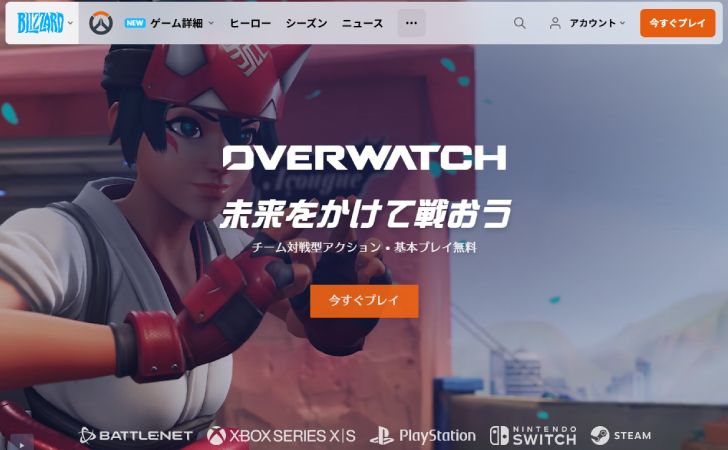
「オーバーウォッチ(OW)にログインできない」「接続エラーが表示される」「サーバーに接続できませんと出る」といったトラブルで困っていませんか?
せっかくプレイしようと思ったのにログインできないとストレスが溜まりますよね。
本記事では、オーバーウォッチにログインできない主な原因とその具体的な対処法をわかりやすく解説します。
Battle.net側の問題や回線トラブル、アカウント設定の確認ポイントまで順番に紹介するので接続エラー解決の参考にしてください。


オーバーウォッチにログインできない原因と対処法
ここからは、オーバーウォッチにログインできない原因と対処法を解説していきます。
1、サーバー障害・メンテナンス
オーバーウォッチにログインできない最も多い原因のひとつが、公式サーバー側の障害やメンテナンスです。
サーバーが不安定な状態だとログイン処理が途中で止まったり、ずっと読み込み状態のままになることがあります。
よくある原因
- 公式側で定期メンテナンスが実施されている
- 大型アップデート直後のアクセス集中
- 一時的なサーバー障害
対処法
- 公式サイトやSNSで障害情報/メンテナンス情報を確認する
- 時間を置いてから再度ログインを試す
- ダウンタイム終了待ちの間に他の作業を進める

まずは、公式の情報をチェックし、復旧を待つのが最も確実な対処法です。
2、Battle.netの不具合
オーバーウォッチは、Battle.netを通じてログイン・起動を行います。
そのため、Battle.netランチャー側に不具合があるとログインできないことがあります。
よくある原因
- Battle.netランチャーの一時的なフリーズ
- ランチャーのバージョンが古い
- バックグラウンドプロセスのエラー
- サインインセッションの不具合
対処法
- Battle.netを完全終了して再起動する
- PCを再起動する
- ランチャーを最新版にアップデートする
- 一度ログアウトして再ログインする
- キャッシュフォルダを削除する(上級者向け)
3、インターネット回線の問題
オーバーウォッチにログインできない場合、回線トラブルが原因のことも多いです。
通信が不安定だと認証サーバーに正常に接続できず、「接続エラー」や「サーバーに接続できません」と表示されることがあります。
よくある原因
- Wi-Fiの電波が弱い/不安定
- 回線速度の低下や一時的な通信障害
- ルーターの長時間稼働による不具合
- NATタイプが「厳格」になっている(家庭用ゲーム機)
対処法
- ルーターとモデムを再起動する
- 可能であれば有線LAN接続に切り替える
- 回線速度テストを実施する
- ゲーム機の場合はNATタイプを確認し、ポート開放を検討する
- 別の回線(テザリングなど)で接続確認する
4、アカウント制限・認証エラー
オーバーウォッチにログインできない原因としてアカウント関連の問題も考えられます。
Battle.net側で認証に失敗している場合やセキュリティ対策により一時的に制限されているケースがあります。
よくある原因
- パスワードの入力ミス
- 複数回のログイン失敗による一時ロック
- 不審なアクセスと判断された
- 二段階認証(Authenticator)の認証失敗
対処法
- パスワードを再設定する
- 登録メールに届いている通知を確認する
- 二段階認証コードを正しく入力する
- 一定時間待ってから再ログインする
- 解決しない場合はサポートへ問い合わせる
まずは、登録メールやBattle.netアカウント情報を確認しましょう。
5、ゲームファイルの破損
オーバーウォッチにログインできない原因としてゲームデータの破損やアップデート失敗も考えられます。
ファイルの一部が欠損していると正常に起動できずエラーが表示されることがあります。
よくある原因
- アップデート中の通信切断
- インストールデータの不具合
- ストレージのエラー
対処法
- Battle.netの「スキャンと修復」を実行する
- PCやゲーム機を再起動する
- 空き容量を確保する
- 改善しない場合は再インストールする
データの再ダウンロードだけで改善するケースも多いです。
まとめ
オーバーウォッチにログインできない場合は「サーバー障害」「Battle.netの不具合」「インターネット回線の問題」「アカウント制限」「ゲームファイルの破損」の順に確認することが重要です。
特にサーバー状況の確認やランチャーの再起動、ルーターの再起動、「スキャンと修復」機能の実行など、基本的な対処だけで解決するケースは少なくありません。
それでも改善しない場合は、アカウントのセキュリティ設定やサポートへの問い合わせを検討しましょう。
原因を一つずつ切り分けていけば、多くの接続エラーは解消できます。
焦らず順番にチェックしていくことが、スムーズにプレイを再開するための近道です。