Switchでカラオケを楽しもうとしたのに「マイクが認識されない」「音が入らない」「接続しても反応しない」と困っていませんか?
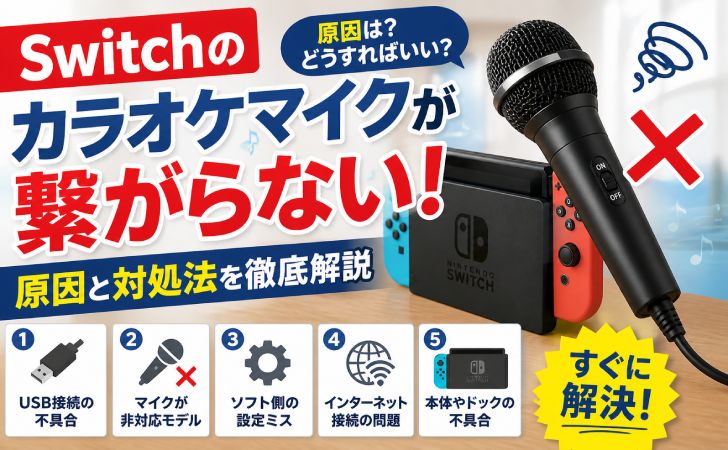
Switchのカラオケマイクが繋がらない原因は、USB接続の不具合やマイクの対応状況、ソフト側の設定、ドックや本体の接続トラブルなどさまざまです。
この記事では、Switchのカラオケマイクが繋がらない主な原因と対処法をわかりやすく解説します。
すぐに試せる解決方法を紹介するのでカラオケを快適に楽しみたい方はぜひ参考にしてください。


Switchのカラオケマイクが繋がらない原因と対処法
ここからは、Switchのカラオケマイクが繋がらない原因と対処法を解説していきます。
1、USB接続の不具合
Switchのカラオケマイクが繋がらない原因として多いのが、USB接続の不具合です。
マイクがしっかり差し込まれていなかったり、USBポートの接触不良があるとSwitch側で正常に認識されません。
また、ドックに接続している場合は、ドック側のUSBポートや接続状態が影響している可能性もあります。
対処法
- マイクを一度抜いて、しっかり差し直す
- ドックの別のUSBポートに接続してみる
- ドックとSwitch本体の接続をやり直す
- Switch本体を再起動する

2、マイクが非対応モデル
Switchのカラオケマイクが繋がらない原因として使用しているマイクが非対応モデルである可能性があります。
すべてのUSBマイクがSwitchに対応しているわけではなく、対応していない機器では接続しても認識されない、または音が入力されないことがあります。
特にPC用や一部の安価なマイクは、Switchでの動作保証がされていないケースが多いため注意が必要です。
対処法
- 「Switch対応」と明記されたマイクを使用する
- 公式推奨のカラオケマイクを確認する
- 他の対応マイクで動作確認を行う
3、ソフト側の設定ミス
Switch本体でマイクが正しく接続されていてもカラオケアプリやゲーム側の設定がオフになっていると音が入力されないことがあります。
特に初回起動時や設定変更後は、マイクが無効になっているケースも少なくありません。
また、マイク音量が極端に小さい場合や入力デバイスが正しく選択されていない場合も声が反映されない原因になります。
対処法
- カラオケソフト内の「マイク設定」を確認する
- マイクのON/OFFが有効になっているかチェックする
- マイク音量(入力レベル)を適切に調整する
- 一度ソフトを終了し、再起動する
4、インターネット接続の問題
Switchのカラオケ(例:カラオケJOYSOUND for Nintendo Switch)はオンラインサービスのため、インターネット接続が不安定だとマイクが正常に認識されなかったり、音声入力がうまく反映されないことがあります。
特に通信速度が遅い場合や回線が途切れやすい環境では、音声データの処理が遅延し、マイクの反応が悪くなることもあります。
対処法
- Wi-Fi接続が安定しているか確認する
- ルーターを再起動する
- Switchを再接続して通信状態をリフレッシュする
- 有線LANアダプターでの接続を試す
5、本体やドックの不具合
Switch本体やドックに不具合がある場合、USB機器が正常に認識されず、カラオケマイクが繋がらないことがあります。
特に長期間使用している場合や接続端子の汚れ・接触不良があると、認識エラーの原因になることがあります。
また、ドックのUSBポートが故障しているケースも考えられるため、マイク以外の機器でも反応しない場合は本体側の問題の可能性が高いです。
対処法
- Switch本体を再起動する
- ドックを一度外して再接続する
- 別のUSB機器を接続して動作確認する
- ドックを使わず本体側で接続できるか試す(対応機器の場合)
まとめ
Switchのカラオケマイクが繋がらない場合は、まずUSB接続やマイクの対応状況を確認し、そのうえでソフト側の設定やインターネット接続、本体・ドックの状態を順番に見直すことが大切です。
特にマイクの差し込み不足や非対応モデルの使用、ソフト内のマイク設定ミスは見落としやすい原因です。
基本的な接続確認だけで改善するケースもあります。
それでも繋がらない場合は、別のUSBポートや別のマイクで試し、本体やドック側に問題がないか確認してみましょう。