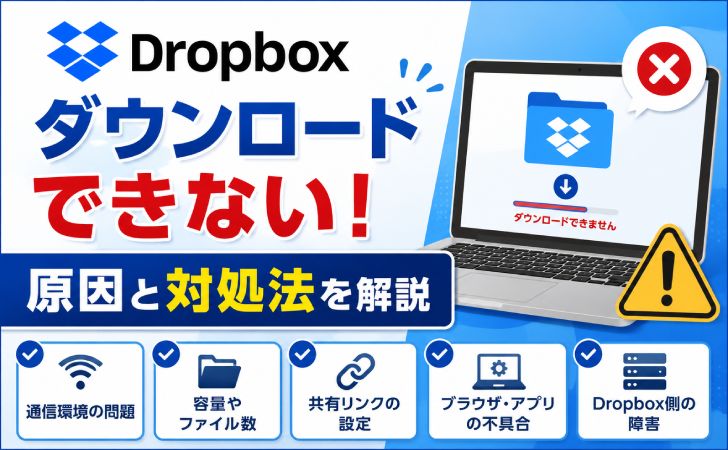
Dropboxからファイルを保存しようとしたときに「ダウンロードできない」「ダウンロードが途中で止まる」「エラーが表示される」と困っている方もいるのではないでしょうか。
Dropboxでダウンロードできない原因としては、インターネット接続の問題、ブラウザやアプリの不具合、端末の空き容量不足、ファイルサイズ、共有リンクの問題、Dropbox側の障害などが考えられます。
原因によって対処方法が異なるため、まずはどこに問題があるのか確認することが大切です。
この記事では、Dropboxでファイルをダウンロードできない原因と対処法を分かりやすく解説します。
ソースネクスト版Dropboxなら公式より3年間で4,820円もお得!
Dropboxでダウンロードできない原因と対処法
ここからは、Dropboxでダウンロードできない原因と対処法を解説していきます。
1. インターネットの通信環境が不安定
Dropboxでダウンロードできない原因としてインターネットの通信環境が不安定になっている可能性があります。
Wi-Fiの電波が弱かったり、モバイル回線の通信速度が低下していたりするとダウンロードが始まらない、途中で止まる、エラーが表示されるといった症状が発生することがあります。
特に容量の大きなファイルをダウンロードする場合は、安定した通信環境が必要です。
対処法
- Wi-Fiを一度OFFにして再接続する
- Wi-Fiと4G・5Gを切り替えて試す
- 電波状況の良い場所に移動する
- Wi-Fiルーターを再起動する
- スマートフォンやパソコンを再起動する
- 公共Wi-Fiを利用している場合は別の回線を試す

通信環境を変更してから、もう一度ファイルのダウンロードを試してみましょう。
2. ファイル・フォルダの容量やファイル数が大きすぎる
Dropboxでダウンロードできない場合、ダウンロードしようとしているファイルやフォルダの容量、ファイル数が大きすぎる可能性があります。
特にWeb版Dropboxからフォルダをまとめてダウンロードすると、自動的にZIPファイルとして圧縮されます。そのため、容量やファイル数が多すぎるとダウンロードできない場合があります。
Dropboxでは、Webブラウザからフォルダを直接ダウンロードする場合、フォルダの合計サイズが250GB未満、ファイル数が10,000件未満である必要があります。
対処法
- 大容量のフォルダを複数に分けてダウンロードする
- 必要なファイルだけ個別にダウンロードする
- ファイル数を減らしてから再度試す
- Dropboxデスクトップアプリを利用する
ファイル容量やファイル数が多い場合は、いくつかに分けてダウンロードするか、デスクトップアプリを利用してみましょう。
3. 共有リンクのダウンロードが禁止されている
Dropboxで共有されたファイルをダウンロードできない場合は、ファイルの所有者がダウンロードを禁止している可能性があります。
Dropboxでは共有リンクを作成する際に閲覧は許可しながらファイルのダウンロードを無効にする設定ができます。
この設定が有効になっている場合、リンクからファイルの内容を確認できても端末へのダウンロードはできません。
対処法
- ダウンロードボタンが表示されているか確認する
- ファイルの共有者にダウンロードが許可されているか確認する
- 共有者にダウンロード設定を変更してもらう
- 必要に応じて別の方法でファイルを共有してもらう
ファイルを閲覧できるのにダウンロードだけできない場合は、共有者に連絡して、ダウンロードを許可してもらいましょう。
4. 共有リンクが無効・期限切れになっている
Dropboxで共有されたファイルをダウンロードできない場合は、共有リンク自体が無効になっている可能性があります。
共有者がリンクを削除した場合や有効期限が設定されていて期限を過ぎている場合、共有元のファイル・フォルダが削除されている場合などは、リンクから正常にアクセスできなくなります。
また、共有設定が変更されたことで以前は利用できていたリンクが使えなくなるケースもあります。
対処法
- 共有リンクをもう一度開き直す
- URLが途中で切れていないか確認する
- 共有リンクの有効期限を確認する
- ファイルが削除・移動されていないか共有者に確認する
- 共有者に新しい共有リンクを発行してもらう
「リンクが無効です」などのエラーが表示される場合は、ファイルの共有者に連絡して、新しい共有リンクを発行してもらいましょう。
5. ブラウザに問題が発生している
Dropboxでダウンロードできない原因として使用しているWebブラウザに一時的な不具合が発生している可能性があります。
ブラウザに蓄積されたキャッシュやCookieに問題がある場合やブラウザのバージョンが古い場合、Dropboxのダウンロードが正常に開始されないことがあります。
また、広告ブロックなどの拡張機能やブラウザのセキュリティ設定がダウンロードを妨げている可能性もあります。
対処法
- ブラウザを終了して再起動する
- キャッシュやCookieを削除する
- ブラウザを最新版にアップデートする
- シークレット・プライベートブラウズで試す
- 拡張機能を一時的に無効にする
- ChromeやEdge、Safariなど別のブラウザで試す
- ブラウザのダウンロード設定を確認する
別のブラウザで正常にダウンロードできるか確認し、改善しない場合はDropboxデスクトップアプリの利用も試してみましょう。
6. 端末のストレージ容量が不足している
Dropboxからファイルをダウンロードできない場合、スマートフォンやパソコンのストレージ容量が不足している可能性があります。
ダウンロードするファイルを保存するための空き容量が足りないとダウンロードが開始されなかったり、途中で停止してエラーになったりすることがあります。
特に動画や写真、大容量のZIPファイルなどをダウンロードするときは注意が必要です。
対処法
- 端末のストレージ空き容量を確認する
- 不要な写真や動画、アプリなどを削除する
- ゴミ箱に残っている不要なファイルを削除する
- ダウンロード済みの不要なファイルを整理する
- パソコンの場合は空き容量のある別のドライブに保存する
まずは、端末のストレージに十分な空き容量を確保してからもう一度Dropboxからダウンロードしてみましょう。
7. Dropboxアプリに不具合が発生している
Dropboxアプリを利用してダウンロードできない場合は、アプリに一時的な不具合が発生している可能性があります。
アプリのバージョンが古かったり、一時的なデータに問題が発生していたりするとファイルを正常にダウンロード・保存できないことがあります。
対処法
- Dropboxアプリを終了して再起動する
- Dropboxアプリを最新版にアップデートする
- スマートフォンやパソコンを再起動する
- Dropboxから一度ログアウトして再ログインする
- 改善しない場合はDropboxアプリを再インストールする
- アプリでダウンロードできない場合はWeb版Dropboxを試す
まずは、アプリの再起動やアップデートを行い、それでも改善しない場合は再インストールを試してみましょう。
8. 共有リンクの帯域幅制限に達している
Dropboxの共有リンクからダウンロードできない場合は、共有リンクの帯域幅やダウンロード回数の上限に達している可能性があります。
Dropboxでは、プランごとに共有リンクで利用できる帯域幅やダウンロード回数に制限があります。
多くのユーザーが同じファイルを短期間にダウンロードした場合などは、上限に達して共有リンクが一時的に停止されることがあります。
対処法
- 時間をおいてからもう一度ダウンロードする
- ファイルの共有者にリンクの状態を確認してもらう
- 共有者に新しい共有方法を検討してもらう
- 自分が共有者の場合はDropboxから届いている通知を確認する
- 利用しているDropboxプランの帯域幅・ダウンロード回数の上限を確認する
共有リンクから突然ダウンロードできなくなった場合は、共有者に確認するか、制限が解除されてから再度ダウンロードしてみましょう。
9. Dropbox側で障害が発生している
Dropboxでダウンロードできない原因としてDropbox側でシステム障害や一時的な不具合が発生している可能性があります。
Dropboxのサーバーやサービスに問題が発生するとファイルをダウンロードできないだけでなく、Dropboxにアクセスできない、ファイルが表示されない、同期できないといった症状が発生することもあります。
対処法
- Dropboxの公式ステータスページを確認する
- ほかのファイルもダウンロードできないか確認する
- 別の端末からDropboxにアクセスしてみる
- SNSなどで同様の障害が発生していないか確認する
- しばらく時間をおいてから再度ダウンロードする
複数の端末や通信環境で同じ症状が発生する場合は、Dropbox側の障害情報を確認し、サービスが復旧するまで待ってから再度ダウンロードしてみましょう。
まとめ
Dropboxでダウンロードできない場合は、通信環境の不具合、ファイル容量やファイル数、共有リンクの設定、ブラウザ・アプリの不具合、端末のストレージ不足、帯域幅制限、Dropbox側の障害など、さまざまな原因が考えられます。
まずは、通信環境や端末の空き容量を確認し、ブラウザ・アプリの再起動やアップデート、別のブラウザからのダウンロードなど、簡単にできる対処法から試してみましょう。
共有されたファイルだけダウンロードできない場合は、ダウンロード禁止設定やリンクの期限切れ、帯域幅制限などが原因になっている可能性もあるため、ファイルの共有者に確認することも大切です。
それでもダウンロードできない場合は、Dropboxの障害情報を確認したり、大容量のファイルやフォルダであればDropboxデスクトップアプリを利用したりする方法も試してみましょう。
ソースネクスト版Dropboxなら公式より3年間で4,820円もお得!