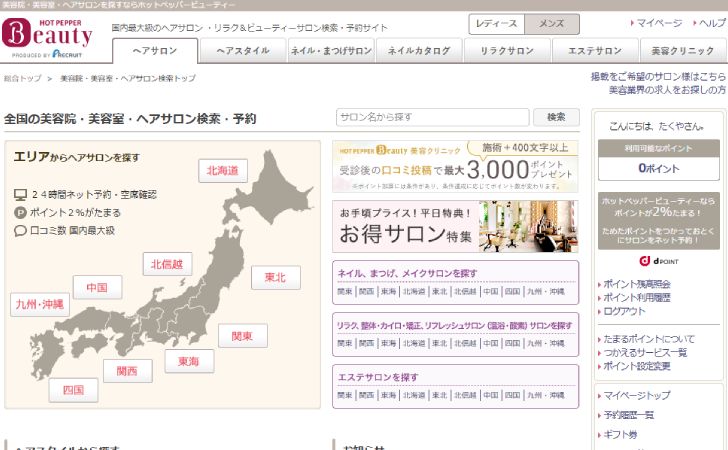
ホットペッパービューティーが繋がらない時は、アプリやブラウザが固まってしまったり、予約画面が開かず読み込みのまま止まったり、ログインできないなどのトラブルが発生しやすくなります。
原因としては、アクセス集中によるサーバー混雑、アプリやブラウザ側の不具合、スマホやWi-Fiの通信不良、キャッシュ破損、セキュリティ設定の干渉などが挙げられます。
また、キャンペーン時期や週末など利用者が多いタイミングでは通信エラーが増える傾向があり、ユーザー側の端末に問題がなくても繋がらないケースがあります。
この場合は復旧まで待つしかないこともありますが、アプリの再起動、キャッシュ削除、ブラウザ切り替え、通信切替(Wi-Fi⇔4G/5G)、再ログインなどで改善することもあります。
この記事では、ホットペッパービューティーが繋がらない時に確認すべき原因と対処法、さらに現在障害が起きているかどうかのチェック方法も解説します。
予約が進まない・画面が開かないと困っている方は、順番に試すことで改善が期待できます。
目次
ホットペッパービューティーが繋がらない原因と対処法
ここからは、ホットペッパービューティーが繋がらない原因と対処法を解説していきます。
1、アクセス集中・サーバー障害
ホットペッパービューティーが繋がらない原因として最も多いのが、サービス側の障害やアクセス集中によるサーバーダウンです。
特に以下のタイミングは負荷がかかりやすく、ページが開かない・読み込みが遅いといった不具合が発生しやすくなります。
- 週末の予約ピーク
- キャンペーン/クーポン配布直後
- メンテナンス直前/直後
- テレビなどメディアで紹介された直後
この場合はユーザー側では対処が難しく、ページ更新を繰り返しても改善しません。
対処法
- 数分〜数時間待って再アクセス
- 公式X(旧Twitter)で障害情報を確認
- DownDetectorなどで障害報告数をチェック
- アプリではなくブラウザ版で試す
- スマホ→PCなどデバイスを変えてみる

特にNMP(ネットワーク管理)側の障害の場合は復旧まで待つしかないため、焦らず状況を確認することが重要です。
2、スマホやWi-Fiの通信不良
ホットペッパービューティーにアクセスしようとしてもページが開かなかったり、読み込み中のまま止まる場合は、スマホやWi-Fiなど手元の通信環境が原因のこともあります。
特にカフェやショッピングモールなど公共Wi-Fiは混雑しやすく、回線が不安定になりやすい傾向があります。また、格安SIMユーザーは昼や夕方の混雑時間帯に速度が低下しやすいケースもあります。
よくある通信トラブル例
- Wi-Fiの電波が弱い
- 4G/5Gの電波圏外または低速化
- 速度制限にかかっている
- 機内モードや省電力で通信が不安定
- VPN接続でエラーが発生
- プロキシ設定の誤り
対処法
- Wi-Fiを一度オフにして4G/5Gで繋ぐ
- 逆に4G/5GからWi-Fiへ切り替える
- 機内モードのオン・オフを試す
- ルーターを再起動する(家庭Wi-Fiの場合)
- 速度制限中なら解除(1GB追加など)を検討
- VPNを切る(繋がらない場合は特に有効)
3、アプリの不具合・キャッシュ破損
ホットペッパービューティーのアプリを利用している場合、アプリ自体の不具合やキャッシュの破損によって画面が固まったり、エラーで繋がらなくなることがあります。
特にスマホを長期間再起動していなかったり、ストレージ容量不足の状態が続くと、キャッシュが壊れて動作が不安定になることが多いです。
よく見られる症状
- アプリが開かない、真っ白のまま固まる
- 検索や予約画面が読み込めない
- エラーコードが表示される
- 更新後に繋がらなくなった
対処法
- アプリを完全終了して再起動する
- スマホ自体を一度再起動する
- アプリのキャッシュを削除する
・Android: 設定 → アプリ → ホットペッパービューティー → ストレージ → キャッシュ削除)
・iPhoneはキャッシュ削除がないため再起動が有効) - アプリを最新版にアップデートする
- それでも改善しない場合は一度アンインストールして再インストールする
4、ブラウザの問題・Cookie設定
ホットペッパービューティーをブラウザ(Safari、Chrome、Edgeなど)で利用している場合、ブラウザ側の設定や一時ファイルの影響でページが正しく読み込めず、繋がらなくなることがあります。
特に「Cookie無効」「JavaScript無効」「拡張機能の干渉」が原因になるケースが多いです。
よくある症状
- ログイン画面がループして進めない
- 検索結果が表示されない、真っ白になる
- エラーが出て読み込み途中で止まる
- 店舗ページだけ開けない
主な原因
- Cookieの保存がブロックされている
- JavaScriptが無効になっている
- 追跡防止設定が強すぎる
- Chrome拡張機能が干渉
- ブラウザキャッシュが破損
- 古いバージョンのブラウザを使用
対処法
- ブラウザを最新バージョンへ更新
- Cookieを有効化
→ Safari:設定 → Safari → すべてのCookieをブロックをOFF
→ Chrome:設定 → プライバシー → Cookieを許可 - JavaScriptを有効化
- キャッシュの削除(履歴クリア)
- 拡張機能を一時的にOFF(特に広告ブロック系)
- 別ブラウザでアクセスしてみる(Safari→Chromeなど)
5、セキュリティアプリやVPNの干渉
スマホやPCでセキュリティアプリ(ウイルス対策アプリ)やVPNを使っている場合、それらが通信をフィルタリングしたり暗号化したりすることでホットペッパービューティーへの接続がブロックされることがあります。
よくあるケース
- VPNに接続したままアクセスしてエラー
- 企業用セキュリティで広告/トラッカーをブロック
- 通信チェック機能によるフィルタリング
- DNS変更アプリが邪魔する
- HTTPSフィルタリングで読み込み失敗
特にVPNを通して海外IP扱いになると一部機能が正常に動かない場合があります。
症状の例
- ページが読み込まれず真っ白になる
- ログイン画面で止まる
- 画像や店舗情報だけ表示されない
- 予約完了画面でエラーになる
対処法
- VPNをオフにする(WireGuard/IPSec等も含む)
- セキュリティアプリの通信制御を一時停止
- DNS変更アプリ(AdGuard、1.1.1.1など)を停止
- 企業用Wi-Fiを使っている場合は別回線へ切替
- Wi-Fi→4G/5Gに変更(または逆)
6、端末側の不具合
スマホやPCそのものに問題がある場合も、ホットペッパービューティーに繋がらなくなる原因になります。
特に長期間再起動していない、ストレージが不足している、OSアップデートが遅れているといった状態だと、アプリやブラウザの動作が不安定になります。
よくある例
- スマホが重くてアプリが固まる
- OSのバージョンが古くアプリが対応していない
- ストレージ不足でキャッシュが作れない
- 再起動しておらずメモリ不足
- 省電力モードで通信が制限されている
対処法
- 端末を一度再起動する
- OSアップデートを実行(iOS/Androidの最新版への更新)
- アプリのアップデートを確認
- 不要なアプリや写真を削除して容量確保
- 省電力モード/データセーバーをOFF
- 古い機種の場合はブラウザ版を利用してみる
7、利用店舗側のページが非公開/削除
ホットペッパービューティー側ではなく、店舗側の事情でページが非公開または削除されているケースもあります。
その場合、検索結果からは表示されてもアクセスできなかったり、「ページが見つかりません」「非公開になっています」などの表示が出たりします。
よくあるケース
- 店舗が掲載を終了した
- 一時的に非公開になっている
- 店舗が退店した(アカウント削除)
- URLが変更されて古いリンクにアクセスしている
- キャンペーン期間終了でページのみ非公開
対処法
- 店舗名で再検索する
- Google検索経由ではなくアプリ内検索を使う
- SNSや公式サイトに新URLが案内されていないか確認
- 来店済みの場合は電話で直接確認する
- 掲載が終了している可能性もあるため別の予約手段を検討
8、アカウントやログイン状態の問題
会員ログインが正常にできていなかったり、セッションが切れているケースでも、ホットペッパービューティーが正常に動作しないことがあります。
典型的な症状
- ログインしているのに予約ページが開かない
- お気に入り店舗が表示されない
- クーポンが読み込めない
- 突然ログアウトされてホームに戻る
- エラー画面が表示される
主な原因
- ログインセッションの期限切れ
- 複数端末で同一アカウントを利用
- Cookieやキャッシュの破損
- アカウント切り替えによる不整合
- パスワード変更後に再ログインしていない
- 楽天IDやdアカウント連携の不具合
対処法
- 一度ログアウト→再ログインする
- アプリの場合は「強制終了→再起動」
- ブラウザの場合はCookieとキャッシュを削除
- 別のログイン方法(楽天ID・dアカウント等)を試す
- PC/スマホなど別端末からアクセス
- パスワードを再設定して認証し直す
まとめ
ホットペッパービューティーが繋がらない原因は、アクセス集中やサーバー障害といったサービス側の問題からスマホの通信不良、アプリ不具合、VPNやセキュリティアプリの干渉などユーザー側の要因まで幅広く考えられます。
特に予約が集中する時間帯やキャンペーン期間中はアクセスが重くなりやすいため、時間をおいて再アクセスするだけで改善することも多いです。
また、アプリやブラウザの再起動・アップデート、キャッシュ削除、Wi-Fi切り替え、VPNオフなど手軽に試せる対処法も効果的です。
もし、店舗やページが表示されない場合は、店舗側の非公開設定や削除、ログイン状態のトラブルが原因の可能性もあります。
状況を切り分けながら対処することで多くのケースは自力で解決できるので焦らずチェックしてみてください。