「筆ぐるめで作成した住所録をコピーしたい」
そんな方は多いでしょう。
住所録をコピーしておけば、編集前のバックアップとして保存でききたり、用途に応じて複数のバージョンを作り分けることもできます。
年賀状用・暑中見舞い用・仕事関係用など、複数の宛名管理を行いたい場面でもとても便利です。
この記事では、初心者でも迷わず実践できるように筆ぐるめで住所録をコピーする方法を分かりやすく解説 します。
\公式サイト限定!新規登録で300円割引/
スポンサーリンク

筆ぐるめで住所録をコピーする方法
さっそく、筆ぐるめで住所録をコピーする方法を解説していきます。
住所録を選択する
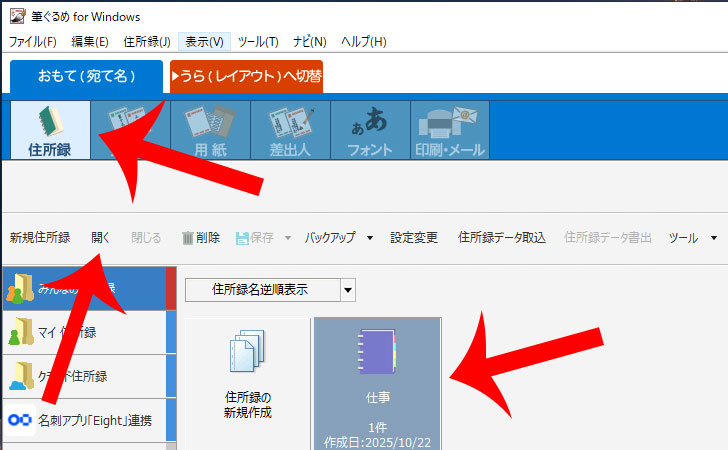
筆ぐるめを起動してからコピーする住所録を選択して「開く」をクリックします。
住所録を新規保存する
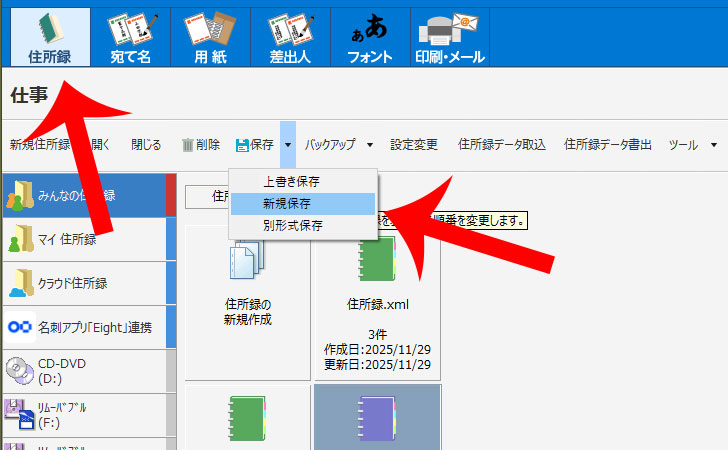
上部の「住所録」を選択します。
「保存」→「新規保存」の順にクリックします。
住所録名を入力する
“◯◯を新規保存します”というメッセージが表示されたら「はい」をクリック。
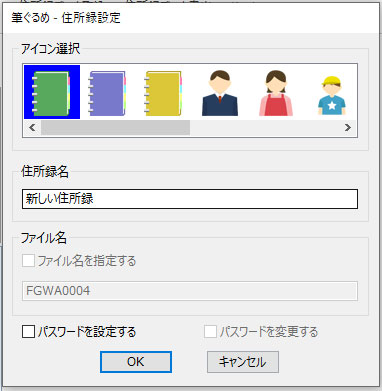
アイコン選択・住所録名を入力してから「OK」をクリックすれば、住所録のコピーは完了です。
最後に
筆ぐるめの住所録コピー機能を使えば、元データを残したまま安全に編集したり、用途に応じて複数の住所録を管理したりでき、とても便利です。
バックアップとして保存しておくことで、万が一データを誤って編集・削除してしまっても安心です。
操作自体は数クリックで完了するため、パソコンが苦手な方でも簡単に扱えるのが筆ぐるめの魅力のひとつです。
年賀状や季節の挨拶状、仕事用の宛名管理など、用途に合わせてぜひ活用してみてください。
\公式サイト限定!新規登録で300円割引/