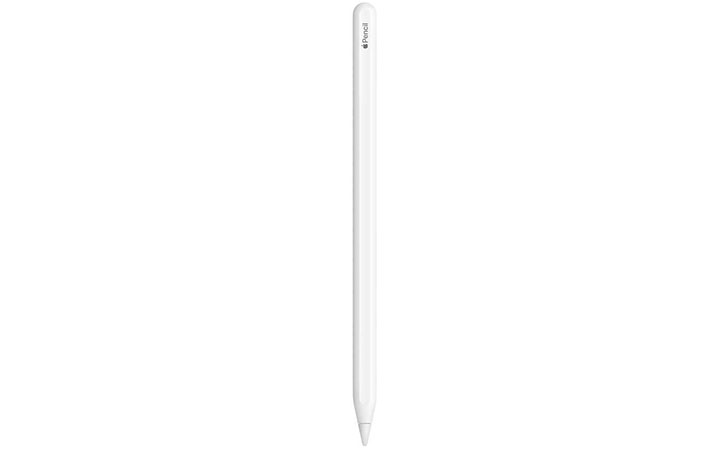
Apple Pencil(アップルペンシル)が「iPadに接続できない」「突然反応しなくなった」「ペアリングできない」といったトラブルで困っていませんか?
Apple Pencilは世代ごとに接続方法や充電方式が異なるため、ちょっとした勘違いや設定ミスが原因で使えなくなることがよくあります。
また、充電不足やBluetoothの不具合、iPadOSアップデート後の影響で急に接続できなくなるケースも少なくありません。
この記事では、Apple Pencilが接続できない時にまず確認すべきポイントと症状別の直し方をわかりやすくまとめて解説します。
初めての方でも順番に確認すれば解決できる内容なのでぜひチェックしてみてください。



Apple Pencilが接続できない原因と対処法
ここからは、Apple Pencilが接続できない原因と対処法を解説していきます。
1、Apple Pencilの世代と対応iPadが合っていない
Apple Pencilが接続できない原因で特に多いのが、Apple Pencilの世代とiPadの対応機種が合っていないケースです。
Apple Pencilは現在、複数のモデルが存在し、それぞれ対応するiPadが明確に決まっています。
組み合わせを間違えると充電もペアリングも一切できません。
よくある間違いとして
- 第二世代Apple Pencilを非対応のiPadで使おうとしている
- USB-C対応iPadに第一世代を選んでいる
- 見た目が似ていて世代を勘違いしている
といったケースが多く見られます。
対処法
- iPadのモデル名と世代を確認する
- 使っているApple Pencilの種類(第一世代/第二世代/USB-C/Pro)を確認する
- Apple公式の対応表で組み合わせが合っているかチェックする

Apple Pencilがまったく認識されない場合は、まずこの対応関係を最優先で確認しましょう。
2、Apple Pencilの充電不足
Apple Pencilが接続できない原因として非常に多いのが、充電不足・充電できていない状態です。
バッテリー残量が極端に少ないとiPadのBluetooth一覧に表示されず、ペアリング自体ができなくなります。
Apple Pencilはモデルごとに充電方法が異なるため、正しい方法で充電できているかを確認することが重要です。
また、長く放置したApple Pencilは、バッテリーが完全放電していることがあります。
この場合、すぐに反応しなくても、しばらく充電を続けることで復活するケースがあります。
対処方
- 十分な時間、正しい方法で充電する
- ケースやアクセサリーを外して充電する
- 別のケーブルや電源を試す
充電不足が解消されるだけであっさり接続できるようになるケースも多いです。
3、Bluetooth設定の不具合
Apple PencilはBluetoothでiPadと接続されるため、Bluetooth設定に不具合があると認識されません。
設定がオフになっているだけでなく、一時的な通信エラーやペアリング情報の不整合が原因になることも多くあります。
よくある症状
- BluetoothがオンなのにApple Pencilが表示されない
- 「接続済み」にならず、タップしても反応しない
- 以前は使えていたのに突然つながらなくなった
対処法
- Bluetoothを入れ直す
設定からBluetoothを一度オフにし、10秒ほど待ってから再度オンにします。これだけで通信がリセットされ、Apple Pencilが認識されることがあります。 - ペアリング情報を削除して再接続
Bluetooth一覧にApple Pencilが表示されている場合は、
・Apple Pencilをタップ
・「このデバイスの登録を解除」を選択
その後、Apple Pencilを充電方法に合わせて接続し直し、再ペアリングを行ってください。 - iPadを再起動する
Bluetoothの内部処理が不安定になっている場合、iPadを再起動することで正常に戻ることがあります。再起動後にBluetoothをオンにし、再度Apple Pencilを接続します。 - 他のBluetooth機器を一時的に切断
ワイヤレスイヤホンやキーボードなど、同時接続しているBluetooth機器が多いと、Apple Pencilの接続が不安定になることがあります。一度ほかの機器をオフにしてから再接続を試してください。
Apple Pencilが認識されない場合は、まずBluetoothの入れ直しと再ペアリングを試すことで簡単に解決することが多いです。
4、iPadの一時的な不具合
Apple Pencilが接続できない原因としてiPad本体の一時的な不具合もよくあります。
iPadOSのアップデート直後や長時間連続で使用している場合、内部処理が不安定になり、Apple Pencilが正しく認識されなくなることがあります。
よくある状況
- iPadOS更新後から急に接続できなくなった
- Bluetooth設定は正常なのにApple Pencilだけ反応しない
- 再ペアリングしても改善しない
このような場合、ハード故障ではなく、システムの一時的なエラーである可能性が高いです。
- iPadを再起動する
最も効果的で簡単な方法です。
・電源ボタンを長押し
・スライドで電源オフ
・数十秒待ってから再度電源オン
再起動後にBluetoothをオンにし、Apple Pencilを再接続してください。 - 強制再起動を試す
通常の再起動で改善しない場合は、強制再起動を行います。
機種により操作が異なるため、正しい手順で実施してください。 - バックグラウンドアプリを整理する
同時に多くのアプリが動いていると、動作が不安定になることがあります。一度アプリを終了させてから再接続を試すのも有効です。
Apple Pencilが突然使えなくなった場合は、設定を深く触る前に、まずiPad本体の再起動を試してみてください。
5、ケース・アクセサリーの影響
Apple Pencilが接続できない原因として意外と多いのがiPadケースやアクセサリーによる干渉です。
特に第2世代・USB-C・Proモデルは、磁気接続や側面充電を使うため、ケースの影響を受けやすくなっています。
よくあるケース
- Apple Pencilを側面に装着しても充電表示が出ない
- 装着してもすぐ外れてしまう
- ケースを外すと正常に接続できる
磁気充電タイプのApple Pencilは、iPad側面の磁気コネクタに正確に密着しないと充電もペアリングも行われません。
影響しやすいアクセサリー
- 側面が厚いiPadケース
- 磁石入りケース、手帳型ケース
- ペン収納付きケース
- 金属プレート付きアクセサリー
これらは磁力を弱めたり、物理的に隙間を作る原因になります。
対処法
- iPadケースやカバーを一度すべて外す
- Apple Pencilを直接iPadに装着して充電・接続を確認する
- 問題なければ「Apple Pencil対応」を明記したケースに変更する
Apple Pencilが認識されない場合は、必ずケース・アクセサリーを外した状態で確認してください。
ケースを変えるだけで問題が一瞬で解決することも珍しくありません。

6、iPadOSが古い
Apple Pencilが接続できない原因としてiPadOSのバージョンが古いケースも見逃せません。
Apple PencilはiPadOS側の対応が必須のため、OSが古いと正常に認識されなかったり、ペアリング途中で失敗することがあります。
よくある状況
- iPadOSアップデート後にApple Pencilが使えなくなった
- 中古iPadを購入し、OSを更新していない
- 新しいApple Pencilを古いiPadOSで使おうとしている
特にUSB-CモデルやApple Pencil Proなど、新しいモデルほど最新iPadOSが必要になる傾向があります。
対処法
- 設定 → 一般 → ソフトウェアアップデート を開く
- 最新のiPadOSがあるか確認する
- Wi-Fi接続・充電状態を確認した上でアップデートする
アップデート後は、iPadを再起動し、Apple Pencilを再接続してください。
- 古いiPadは最新iPadOSに対応していない場合がある
- 対応外の場合、使用できるApple Pencilが制限される
Apple Pencilが認識されないときは、必ずiPadOSのバージョンを確認し、対応状況をチェックすることが重要です。
7、Apple Pencil本体の故障・バッテリー劣化
ここまでの対処法をすべて試しても改善しない場合、Apple Pencil本体の故障やバッテリー劣化の可能性が高くなります。
特に長期間使っていないApple Pencilは、内部バッテリーが劣化・完全放電して復活しないケースがあります。
故障・劣化が疑われる症状
- 十分に充電してもまったく反応しない
- 充電表示が一切出ない
- Bluetooth一覧に一度も表示されない
- 別の対応iPadでも接続できない
Apple Pencilは内蔵バッテリー交換ができない構造のため、バッテリー劣化が進むと修理より買い替えになることが多いです。
確認しておきたいポイント
- 他の対応iPadで接続できるか試す
- 充電方法を変えても反応がないか確認する
- 落下や水濡れなどの心当たりがないか振り返る
これらを確認しても改善しない場合、本体故障の可能性が高いと判断できます。
対処法
- 購入から1年以内なら保証対象か確認する
- Apple正規サービスプロバイダに相談する
- 保証外・劣化の場合は買い替えを検討する
設定やiPad側に問題がないのに接続できない場合は、無理に使い続けず、修理相談や買い替えを検討するのが現実的な対応です。
まとめ
Apple Pencilが接続できない時は、いきなり故障を疑うのではなく、原因を一つずつ切り分けて確認することが大切です。
実際には、世代と対応iPadの組み合わせミスや充電不足、Bluetooth設定の不具合、iPadの一時的な不調など、基本的なポイントが原因になっているケースが多く見られます。
まずは、Apple Pencilの世代(第一世代・第二世代・USB-C・Pro)とiPadの対応関係を確認し、正しい方法で十分に充電できているかをチェックしましょう。
そのうえでBluetoothの入れ直しや再ペアリング、iPadの再起動、ケースやアクセサリーの取り外し、iPadOSのアップデートを順番に試すことで多くのトラブルは解消できます。
これらをすべて試しても改善しない場合は、Apple Pencil本体のバッテリー劣化や故障の可能性が高くなります。
その際は、保証の有無を確認したうえでAppleサポートへの相談や買い替えを検討するのが現実的です。
Apple Pencilが使えなくなると作業効率が大きく下がりますが、落ち着いて基本チェックを行えば解決するケースは少なくありません。
今回紹介した直し方を上から順に試し、スムーズに復旧させてください。