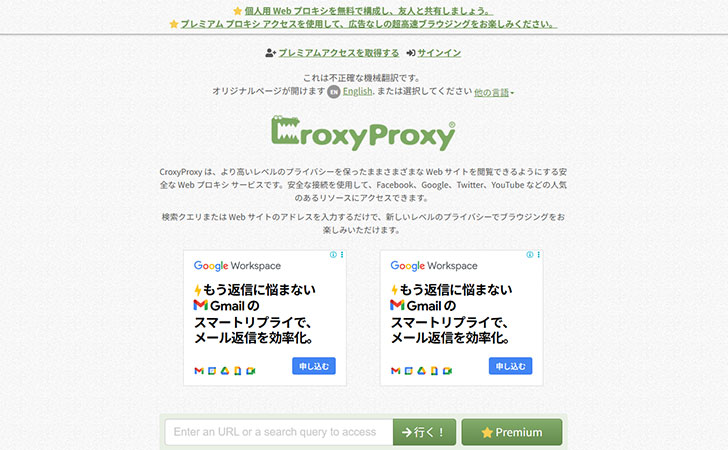
「croxyproxyが突然使えなくなった、アクセスできない、ページが開かない」
そんな声がネット上やSNS、知恵袋などでもしばしば見られます。
croxyproxyはブラウザから手軽に利用できるプロキシサービスですが、利用先サーバーや通信ルートに依存するため、環境によっては正常に動作しなくなるケースがあります。
特に「読み込みが終わらない」「接続に失敗する」「特定のサイトだけ表示されない」「VPN経由だと動かない」といった現象が起きる場合、サービス側の負荷やブロック、ネットワーク側の制限、ブラウザ設定の影響など複数の原因が考えられます。
そこで本記事では、croxyproxyが使えない原因と対処法をまとめ、利用できない時にどうすべきかを分かりやすく解説します。
\今なら最大76%割引+3ヶ月無料期間!返金保証あり/
croxyproxyが使えない原因と対処法
ここからは、croxyproxyが使えない原因と対処法を解説していきます。
1、サービス側のサーバー障害・混雑
croxyproxyは海外の共有サーバーを経由して動作しているため、サービス側の混雑や障害が発生すると正常に利用できなくなることがあります。
特にアクセス集中が起きやすい時間帯やメンテナンス中、サーバー増設前後などは「読み込みで止まる」「ページが表示されない」「エラー画面に飛ぶ」などの症状が報告されています。
また、proxyサービスは不正対策や負荷対処のために個別サーバーを順次切り替えることもあり、一部のミラー(サブドメイン)が落ちている場合もあります。
対処法
- 時間を置いて再アクセスする
- 別のcroxyproxyミラー(URL)に切り替える
- 同系統のWebプロキシサービスに変更する
(Proxysite、Hidemyname など)

2、学校・会社・公共Wi-Fiでプロキシがブロックされている
croxyproxyは「Web経由で外部サイトへアクセスする仕組み」を提供するため、学校・職場・カフェのWi-Fiなど一部のネットワークではセキュリティ上の理由でブロックされることがあります。
特に以下の仕組みで制限されるケースが多いです。
- DNSフィルタリング(プロキシ系ドメインを遮断)
- HTTPSインスペクション(暗号化通信を解析してブロック)
- FW/UTMでプロキシ系通信を拒否
- 教育機関向けフィルタリング(Chromebook含む)
ブロックされている環境では以下の症状が発生しやすくなります:
- 読み込みが先に進まない
- URLが途中で止まる
- 「接続できません」ページに飛ぶ
- 常にタイムアウトになる
対処法
- スマホならモバイルデータ通信に切り替える
- 家庭用Wi-Fiに変更する
- 別のプロキシ(URLミラー)を使う
- フィルタリング回避ではなく正規VPNを利用する
(VPNは利用規約に反しない範囲で)
3、VPNやセキュリティソフトの干渉
croxyproxyが正しく動作しない原因としてVPNやセキュリティソフトが通信を中間で処理してしまい、結果的に接続が不安定になるケースがあります。
特に以下の状況で不具合が出やすいです:
- VPNがHTTP/HTTPSの経路を変更する
- DNSがVPN側に強制される
- アンチウイルスのHTTPS検査が有効
- ファイアウォールがプロキシ通信をブロック
- アプリが証明書を検証して拒否する
その結果、以下の症状が起きやすくなります。
- ページが全く開かない
- 接続後すぐタイムアウト
- ログインページで止まる
- 画像やスクリプトが読み込まれない
対処法
- VPNを一時的にオフにする
- セキュリティソフトのHTTPSスキャンを無効化
- ファイアウォールでcroxyproxyを許可
- 別ブラウザで試す(証明書処理が異なるため有効なことがある)
- DNSをGoogle/Public DNSなどに変更(1.1.1.1 / 8.8.8.8など)
4、ブラウザ設定・拡張機能の影響
croxyproxyはブラウザ上で動作するサービスのため、ブラウザ設定や拡張機能の影響を大きく受けます。
特に以下の要因がアクセスや表示を妨げることがあります。
- 広告ブロッカー(Adblock、uBlock等)がスクリプトを遮断
- Privacy系拡張がリファラ情報やCookieをブロック
- JavaScript無効化設定
- サードパーティCookie拒否
- HTTPS強制(HTTPS-Onlyや拡張機能)
- ブラウザキャッシュ破損
- カスタムプロキシ設定が残っている
このような状態だと
- ページが白いまま動かない
- 画像やボタンが読み込まれない
- ログイン・動画再生が失敗する
- エラー画面がループする
といった不具合が起きやすくなります。
対処法
- 広告ブロッカー等を一時的に無効化
- ブラウザのシークレットモードで試す
- JavaScriptを有効にする
- Cookie設定を「許可」に変更
- キャッシュとCookieを削除する
- ブラウザをFirefox/Chrome/Edgeなど別のものに切り替える
5、利用先サイト側がプロキシをブロックしている
croxyproxy経由で特定サイトだけ利用できない場合、そのサイト側がプロキシ・VPN・匿名通信を検出してブロックしている可能性があります。
特に以下のサービスはセキュリティや著作権保護の観点からプロキシ系アクセスを制限することが多いです。
- 動画配信サービス(YouTube、Netflix、Amazon等)
- SNS(Instagram、X(Twitter)、Facebookなど)
- Web会議サービス(Teams、Zoom)
- ログイン認証が必要なサービス
- 決済サイト
- 企業ポータルや教育システム
アクセスした時に
- エラー画面や警告メッセージが出る
- 画像/動画だけ読み込まれない
- ログインできない
- リダイレクトがループする
といった挙動が見られることもあります。
対処法
- 別のcroxyproxyサーバーを使用して再試行
- 別のプロキシサービス(日本/海外)に切り替える
- VPN経由→ロケーション変更で試す
- 利用先サイトを直接開いて正常か確認
- そもそもプロキシ利用が不可なサービスか調べる
用途に応じてVPNなど別の手段を検討するのが現実的です。
6、DNSやIPv6などネットワーク設定の問題
croxyproxyが動作しない原因としてPCやスマホ側のネットワーク設定が不正になっているケースもあります。
特にDNS設定やIPv6周りが影響して、ページが部分的にロードできない・接続先が見つからない状態になることがあります。
よくある例
- DNSがISPのものに固定されておりルーティングに失敗
- DNS over HTTPS / DNS over TLSがオンで名前解決不可
- IPv6優先で接続 → プロキシ非対応でエラー
- hostsファイルの書き換えが残っている
- ローカルプロキシ設定と競合
この場合、croxyproxyだけでなく他のWebサービスにも以下のような症状が出ることがあります。
- 特定サイトだけ開けない
- 動画だけ読み込まれない
- 画像CDNの読み込みエラー
- SSLエラー
- DNS_PROBE_FINISHED_BAD_CONFIG などのエラー表示
対処法
- DNSをGoogle DNSまたはCloudflare DNSに変更
例)
Google DNS:8.8.8.8 / 8.8.4.4
Cloudflare DNS:1.1.1.1 / 1.0.0.1 - IPv6を一時的にオフにする(対応不完全な環境向け)
- DNS over HTTPS / TLS をオフにする
- ブラウザ/OSのプロキシ設定をリセット
- hostsエントリを元に戻す
- ルーターを再起動しDHCP更新
まとめ
croxyproxyが使えない原因は「サービス側の障害」だけでなく、ネットワーク環境・セキュリティ・ブラウザ設定・アクセス先サイト側の制限など、さまざまな要素で発生します。
特に学校や会社のネットワークでは、プロキシやVPN関連の通信が制限されているため、利用できないことも珍しくありません。
もし、急に使えなくなった場合は、今回紹介した対処法を上から順に試すだけで改善するケースが多いので、まずは以下を実行するのがおすすめです:
- 別のブラウザ/端末で試す
- VPNやセキュリティソフトを一時停止
- DNS変更(Google DNS / 1.1.1.1等)
- 学校/会社/公共Wi-Fi → モバイル回線に変更
- サービスの混雑/障害状況を確認
それでも利用できない場合は、プロキシ自体がブロックされている可能性が高く、その場合は別のプロキシサービスやVPNを使う方が現実的です。
用途に合わせてサービスを切り替えれば、より安定して目的のサイトへアクセスできるようになります。
\今なら最大76%割引+3ヶ月無料期間!返金保証あり/