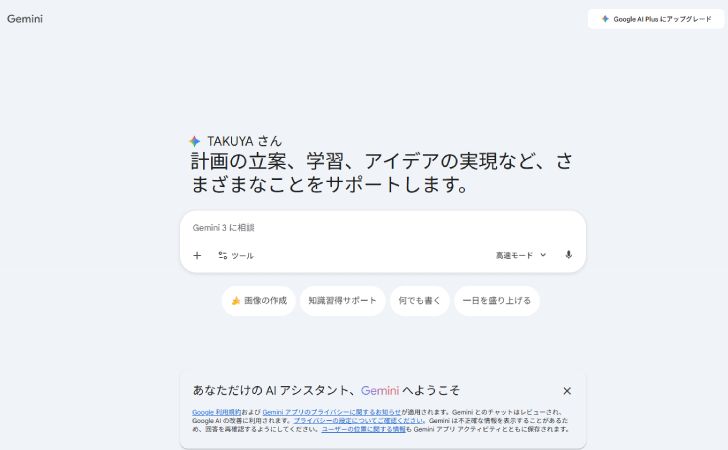
Googleが提供する生成AIサービス「Gemini」を使っていると突然 「エラーが発生しました」 と表示され、回答が生成されないことがあります。
特に理由が分からないままエラーが出ると「自分の操作が悪いの?」「不具合?」と戸惑ってしまいますよね。
このエラーは、Geminiそのものの障害だけでなく、通信環境・ブラウザ設定・アカウント状態・アクセス集中など、複数の要因が重なって発生するケースが多いのが特徴です。
そのため、原因を切り分けずに使い続けると、何度も同じエラーに遭遇してしまいます。
この記事では、geminiで「エラーが発生しました」と表示される主な原因を整理し、それぞれに対する具体的な対処法をわかりやすく解説します。
再読み込みだけで直る軽いトラブルから設定を見直す必要があるケースまで網羅しているのでエラーで困っている方は、ぜひ参考にしてください。
geminiで「エラーが発生しました」と表示される原因と対処法
ここからは、geminiで「エラーが発生しました」と表示される原因と対処法を解説していきます。
1、Gemini側の一時的な障害・不具合
Googleが提供するGeminiでは、サービス側の一時的な障害や不具合が原因で「エラーが発生しました」と表示されることがあります。
これは利用者側の操作ミスや設定問題ではなく、
- アクセス集中によるサーバー負荷
- システム更新やメンテナンス
- 一部機能の不具合
といったGemini側の要因で発生するケースです。
この場合、
- 質問を送信しても応答が返らない
- 途中まで生成されたあとにエラーになる
- 何度試しても同じエラーが表示される
といった症状が見られます。特に多くのユーザーが同時に利用する時間帯に起こりやすい傾向があります。
対処法
- ページを再読み込みする
- 数分〜数十分ほど時間を置いて再度試す
- 一度ブラウザを閉じてから開き直す

無理に設定変更を行わず、時間を置いて復旧を待つのが最も安全で確実な対処法です。
2、通信環境(ネットワーク)の不安定
Geminiで「エラーが発生しました」と表示される原因として通信環境が不安定になっているケースも非常に多く見られます。
Geminiはリアルタイムでサーバーと通信しながら処理を行うため、通信が途中で途切れると正常に応答できずエラーになります。
特に
- Wi-Fiの電波が弱い、途切れやすい
- 回線が混雑して通信速度が低下している
- モバイル回線で電波状況が不安定
といった環境では、入力内容を送信しても処理が完了する前に接続が切れてしまうことがあります。
この場合、
- 送信直後にエラーが表示される
- 何度か再読み込みすると直る
- 時間帯によっては問題なく使える
といった症状が出やすいのが特徴です。
対処法
- Wi-Fiを一度オフにして再接続する
- 可能であれば有線LANや別のネットワークに切り替える
- 通信が安定している場所で再度試す
- 他のWebサイトが正常に表示されるか確認する
3、ブラウザのキャッシュ・Cookieの影響
Geminiで「エラーが発生しました」と表示される原因としてブラウザに保存されたキャッシュやCookieの不具合が影響しているケースもあります。
これらは表示速度を速くするために保存されますが、データが古くなったり破損するとGeminiが正常に動作しなくなることがあります。
特に
- 以前は使えていたのに急にエラーが出る
- 再読み込みしても改善しない
- 同じアカウントでも別ブラウザでは使える
といった場合は、キャッシュやCookieが原因である可能性が高いです。
対処法
- ブラウザのキャッシュとCookieを削除する
- シークレットモード(プライベートブラウズ)でGeminiにアクセスする
- 別のブラウザ(Chrome/Edge/Firefoxなど)で試す
不要なデータを整理することでエラーが解消し、再び安定して利用できるようになるケースが多いため、比較的試しやすい対処法といえます。
4、Googleアカウントの一時的な認証エラー
Geminiで「エラーが発生しました」と表示される原因としてGoogleアカウントの認証状態が一時的に不安定になっているケースもあります。
ログイン情報の同期ズレやセッション切れが起きるとリクエストが正しく処理されずエラーになることがあります。
特に
- 長時間ログインしたまま使い続けている
- 複数のGoogleアカウントを切り替えている
- 別タブや別端末で同時に操作している
といった状況では、認証エラーが発生しやすくなります。
対処法
- 一度ログアウトしてから再ログインする
- ブラウザを完全に閉じて再起動する
- 別のGoogleアカウントでGeminiにアクセスして確認する
まずは、シンプルな再ログインから試すのがおすすめです。
5、入力内容や操作が原因の場合
Geminiで「エラーが発生しました」と表示される原因として入力内容や操作方法が影響しているケースもあります。
Geminiは一度に処理できる情報量やリクエスト回数に制限があるため、条件を超えるとエラーになることがあります。
特に
- 非常に長い文章や大量の指示を一度に送信している
- 短時間に連続して何度も送信している
- 前回の生成が終わる前に次の操作を行っている
といった場合に発生しやすい傾向があります。
この場合、
- 送信直後にエラーが出る
- 入力を少し変えると通る
- 時間を置くと問題なく使える
といった症状が見られます。
対処法
- 入力内容を短く区切って送信する
- 連続操作は少し間隔を空ける
- ページを再読み込みしてから再入力する
6、VPN・セキュリティ設定の影響
Geminiで「エラーが発生しました」と表示される原因としてVPNやセキュリティ関連の設定が通信を妨げているケースもあります。
GeminiはGoogleのサーバーと常時通信を行うため、通信経路が制限・遮断されると正常に処理できません。
特に
- VPNを常時接続している
- 海外サーバー経由でアクセスしている
- 広告ブロッカーやセキュリティ系拡張機能を使っている
- 企業ネットワークや公共Wi-Fiを利用している
といった環境では、通信がブロックされやすくなります。
この場合、
- 送信するとすぐエラーになる
- ログインはできるが生成が始まらない
- VPNを切ると正常に使える
といった症状が出やすいのが特徴です。
対処法
- VPNを一時的にオフにして再度試す
- 別のVPNサーバー(国内)に切り替える
- 広告ブロッカーやセキュリティ拡張機能を一時的に無効化する
- 自宅回線など制限の少ないネットワークで試す
まとめ
Geminiで「エラーが発生しました」と表示される原因は、Gemini側の一時的な障害・アクセス集中だけでなく、通信環境の不安定、ブラウザのキャッシュやCookie、Googleアカウントの認証ズレ、入力の負荷(長文・連投)、VPNやセキュリティ設定の影響など、複数の要素が関係していることが多いです。
解決のコツは、やみくもに操作を繰り返すのではなく、まずは「時間を置く/再読み込み」→「回線を切り替える」→「キャッシュ・Cookie削除」→「再ログイン」→「入力を短く分ける」→「VPN・拡張機能をオフにする」といった順番で切り分けていくことです。
特にVPNや広告ブロッカーが原因で止まっているケースは多く、見直すだけで改善することもあります。
本記事の手順を一つずつ確認すれば、多くのエラーは自力で解消できます。
すぐ直らない場合でも原因を整理して対処すれば再発も防ぎやすくなるので焦らず順番にチェックしていきましょう。