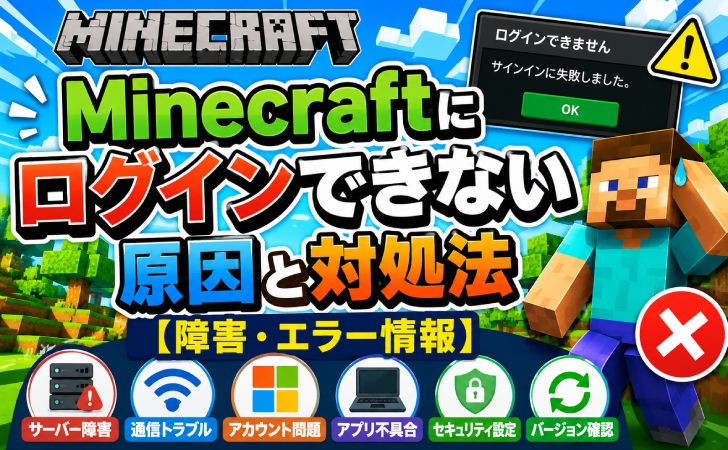
Minecraftにログインできず、「サインインできない」「認証エラーが表示される」「ランチャーから先に進まない」と困っていませんか?
Minecraftでログインできない原因は、MojangやMicrosoftアカウントの認証サーバー障害、インターネット接続の不具合、アカウント情報の入力ミス、ランチャーやアプリの不具合などさまざまです。
また、一時的なサーバー障害が発生している場合は、ユーザー側で対処できないケースもあります。
本記事では、Minecraftにログインできない主な原因と対処法、障害情報の確認方法について詳しく解説します。
ログインエラーで困っている方は、ぜひ参考にしてください。


Minecraftにログインできない原因と対処法
ここからは、Minecraftにログインできない原因と対処法を解説していきます。
1、MinecraftやMicrosoftのサーバーで障害が発生している
Minecraftにログインできない原因として最も多いのが、MinecraftやMicrosoftの認証サーバーで障害やメンテナンスが発生しているケースです。
サーバー側に問題がある場合、ユーザー側で設定変更や再インストールを行っても改善しないことがあります。
特に多くのユーザーが同時にアクセスする大型アップデート直後やイベント開催時には、認証サーバーへ負荷が集中し、「サインインできない」「認証に失敗しました」「ログイン画面から進まない」といったエラーが発生することがあります。
対処法
- Minecraft公式サイトや公式SNSで障害情報を確認する
- Microsoftサービスの稼働状況を確認する
- 「Downdetector」などで他のユーザーの障害報告を確認する
- 時間を置いて再度ログインを試す
- メンテナンス終了後に再接続する

2、インターネット接続が不安定
Minecraftはログイン時にMicrosoftアカウントや認証サーバーと通信を行うため、インターネット接続が不安定だと正常にログインできないことがあります。
Wi-Fiの電波が弱い場合や通信速度が低下している場合、認証処理が途中で失敗し、「ログインできない」「接続エラーが表示される」といった問題が発生することがあります。
また、回線が一時的に混雑していたり、ルーターに不具合が発生していたりする場合もMinecraftへの接続が不安定になる原因です。
対処法
- Wi-Fiルーターやモデムを再起動する
- Wi-Fiとモバイル通信を切り替えて試す
- 他のWebサイトやアプリが正常に利用できるか確認する
- 通信速度測定サイトで回線速度を確認する
- ルーターの設置場所を見直し、電波状況を改善する
- 公共Wi-Fiを利用している場合は別のネットワークに接続する
3、Microsoftアカウントの情報が間違っている
Minecraftにログインできない場合、Microsoftアカウントのメールアドレスやパスワードが間違っている可能性があります。
入力ミスだけでなく、パスワード変更後に古い情報でログインしようとしていたり、アカウントが一時的にロックされていたりするケースも少なくありません。
また、二段階認証を設定している場合は、認証コードの入力ミスや認証アプリの不具合によってログインに失敗することもあります。
対処法
- メールアドレスとパスワードを再確認する
- パスワードの大文字・小文字や記号の入力ミスがないか確認する
- Microsoftアカウントのパスワードをリセットする
- ブラウザからMicrosoftアカウントへログインできるか確認する
- 二段階認証の設定や認証コードを確認する
- アカウントがロックされている場合はMicrosoftの案内に従って解除する
4、Minecraft Launcherやアプリに不具合が発生している
Minecraft Launcherやスマートフォンアプリに一時的な不具合が発生していると正常にログインできないことがあります。
アップデート直後の不具合やキャッシュデータの破損、プログラムエラーなどが原因で認証画面が表示されない、ログイン処理が途中で止まるといった症状が発生する場合があります。
特に長期間アプリを更新していない場合やアップデート中にエラーが発生した場合は、ログイン関連の不具合が起こりやすくなります。
対処法
- Minecraft Launcherやアプリを再起動する
- パソコンやスマートフォンを再起動する
- Minecraft Launcherを最新版にアップデートする
- Minecraftアプリを最新版へ更新する
- キャッシュデータを削除する
- Minecraft Launcherやアプリを再インストールする
改善しない場合は再インストールを試してみましょう。
5、VPNやセキュリティソフトが通信を妨げている
VPNやセキュリティソフトを利用している場合、それらがMinecraftやMicrosoft認証サーバーとの通信をブロックし、ログインできなくなることがあります。
特にVPN接続中はIPアドレスが変更されるため、不正アクセス対策によって認証エラーが発生するケースがあります。
また、ファイアウォールやウイルス対策ソフトの設定によってMinecraft Launcherやアプリの通信が制限されている場合もログインに失敗する原因となります。
対処法
- VPNを一時的に無効化してログインを試す
- VPNサーバーを変更して再接続する
- セキュリティソフトを一時的に停止して動作を確認する
- ファイアウォールの設定でMinecraft Launcherを許可する
- Minecraft Launcherやアプリを例外設定に追加する
- 別のネットワーク環境でログインを試す
ログインできるようになった場合は、設定を見直してMinecraftの通信を許可しましょう。
6. ゲームやOSのバージョンが古い
MinecraftやMinecraft Launcher、Windows・macOS・Android・iPhoneなどのOSが古い場合、認証システムとの互換性の問題によってログインできなくなることがあります。
特に大型アップデート後は、古いバージョンのアプリやOSでは正常に動作しないケースがあります。
また、更新プログラムが正しく適用されていない場合や一部のファイルが破損している場合もログインエラーの原因となることがあります。
対処法
- Minecraftを最新版へアップデートする
- Minecraft Launcherを最新版へ更新する
- WindowsやmacOSの更新プログラムを適用する
- AndroidやiPhoneのOSを最新版へ更新する
- 更新後に端末を再起動する
- アップデートが失敗している場合は再インストールを試す
長期間アップデートを行っていない場合は、まずゲームとOSの両方を確認してみましょう。
7、アカウントの移行や認証に問題がある
Minecraftにログインできない原因としてアカウントの移行や認証に問題が発生している可能性もあります。
過去に利用していたMojangアカウントからMicrosoftアカウントへの移行が完了していない場合や誤ったアカウントでサインインしている場合は、ゲームへアクセスできないことがあります。
また、Microsoftアカウントの認証情報に不整合が発生していたり、アカウントのセキュリティ確認が必要な状態になっていたりするとログインエラーが表示されることがあります。
対処法
- Microsoftアカウントでログインしているか確認する
- 購入時に使用したアカウントと同じアカウントでサインインする
- Microsoftアカウントのセキュリティ通知を確認する
- アカウント情報の更新や本人確認を完了する
- Minecraft Launcherから一度サインアウトし、再度ログインする
- 問題が解決しない場合はMicrosoftサポートへ問い合わせる
購入したMinecraftライセンスが紐付いているアカウントでログインしているか、改めて確認してみましょう。
まとめ
Minecraftにログインできない原因は、MinecraftやMicrosoftのサーバー障害、インターネット接続の不具合、Microsoftアカウントの認証エラー、Minecraft Launcherやアプリの不具合などさまざまです。
また、VPNやセキュリティソフトの影響、ゲームやOSのバージョンが古いことが原因でログインに失敗するケースもあります。
まずは、MinecraftやMicrosoftの障害情報を確認し、サーバー側に問題がないかチェックしましょう。
そのうえで通信環境の見直しやアプリのアップデート、アカウント情報の確認などを順番に試すことで、多くのログイントラブルは解決できます。
本記事で紹介した対処法を試しても改善しない場合は、Microsoftサポートへ問い合わせることも検討してみてください。
ログインできない原因を一つずつ切り分けながら確認することが、問題解決への近道です。