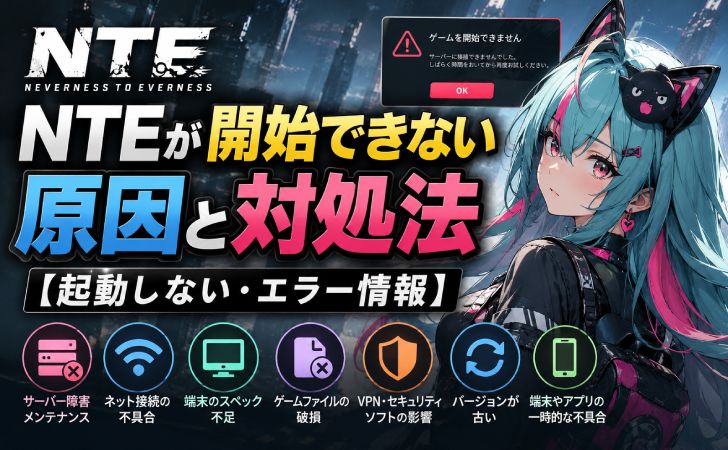
NTE(Neverness to Everness)が開始できず、「ゲームが起動しない」「スタートボタンを押しても反応しない」「エラーメッセージが表示される」と困っていませんか?
NTEが開始できない原因は、サーバー障害やメンテナンス、インターネット接続の不具合、端末のスペック不足、ゲームファイルの破損などさまざまです。
また、セキュリティソフトやVPNの影響によって正常に起動できないケースもあります。
本記事では、NTEが開始できない主な原因と対処法を詳しく解説します。
ゲームを起動できず困っている方は、ぜひ参考にしてください。

 ポチップ
ポチップ
NTEが開始できない原因と対処法
ここからは、NTEが開始できない原因と対処法を解説していきます。
1、NTEのサーバーで障害やメンテナンスが発生している
NTEが開始できない場合、まず考えられるのがサーバー障害やメンテナンスです。
NTEはオンライン接続が必要なゲームのため、ゲームサーバーや認証サーバーに問題が発生するとログインやゲーム開始ができなくなることがあります。
特に正式サービス開始直後や大型アップデート後、新イベント開催時にはアクセスが集中し、「サーバーに接続できません」「ゲームを開始できません」といったエラーが発生することがあります。
また、運営側が実施する定期メンテナンス中は、一時的にゲームへアクセスできなくなります。
対処法
- NTE公式サイトや公式SNSで障害情報を確認する
- メンテナンスのお知らせが出ていないか確認する
- 他のプレイヤーも同様の症状が発生しているか調べる
- 障害が解消されるまで時間を置いて再度試す
- メンテナンス終了後にゲームを再起動する

まずは、公式からの発表を確認し、復旧を待つようにしましょう。
2、インターネット接続が不安定
NTEは、ゲーム開始時にサーバーとの通信やアカウント認証を行うため、インターネット接続が不安定だと正常に起動できないことがあります。
Wi-Fiの電波が弱い場合や回線速度が低下している場合は、ログイン画面で止まったり、「接続エラー」や「ネットワークエラー」が表示されたりすることがあります。
また、通信制限がかかっていたり、一時的に回線が混雑していたりするとサーバーとの通信が途切れてゲームを開始できない場合があります。
対処法
- Wi-Fiルーターやモデムを再起動する
- Wi-Fiとモバイル通信を切り替えて試す
- 他のオンラインゲームやWebサイトが利用できるか確認する
- 通信速度測定サイトで回線速度を確認する
- ルーターの設置場所を見直して電波状況を改善する
- 公共Wi-Fiを利用している場合は別のネットワークへ接続する
まずは、回線状況を確認し、ネットワーク機器の再起動を試してみましょう。
3、端末のスペックが不足している
NTEは、高品質なグラフィックや広大なオープンワールドを採用しているため、端末の性能が不足していると正常にゲームを開始できないことがあります。
推奨スペックを満たしていないパソコンやスマートフォンでは、起動直後にクラッシュしたり、ロード画面から進まなくなったりする場合があります。
また、端末の空き容量不足やメモリ不足によってゲームデータを正常に読み込めず起動エラーが発生することもあります。
対処法
- 端末がNTEの最低動作環境・推奨動作環境を満たしているか確認する
- 不要なアプリやソフトを終了してメモリを確保する
- ストレージの空き容量を増やす
- グラフィックドライバーを最新版へ更新する
- パソコンやスマートフォンを再起動する
- 推奨スペック以上の端末でプレイする
まずは、公式が公開している動作環境を確認し、自分の端末が対応しているかチェックしてみましょう。
4、ゲームファイルが破損している
NTEが開始できない原因としてゲームファイルの破損も考えられます。
アップデート中に通信が途切れたり、インストールが正常に完了しなかったりすると一部のゲームデータが欠損して起動エラーが発生することがあります。
ゲームファイルが破損している場合は、「起動直後にクラッシュする」「ロード画面から進まない」「エラーメッセージが表示される」といった症状が発生しやすくなります。
対処法
- NTEランチャーを再起動する
- ゲームファイルの整合性チェック機能を利用する
- 最新バージョンへアップデートする
- キャッシュファイルを削除する
- NTEを再インストールする
- インストール先のストレージに十分な空き容量があるか確認する
整合性チェックや再インストールを行うことで問題が解消するケースも少なくありません。
5、VPNやセキュリティソフトが影響している
VPNやセキュリティソフトを利用している場合、それらがNTEの通信を妨げてゲームを開始できなくなることがあります。
特にVPN接続中はIPアドレスが変更されるため、認証システムが正常に動作せず、ログインエラーや接続エラーが発生するケースがあります。
また、ファイアウォールやウイルス対策ソフトがNTEの通信を不審なアクセスと判断し、サーバーとの接続をブロックしている可能性もあります。
対処法
- VPNを一時的に無効化してゲームを起動する
- VPNサーバーを変更して再接続する
- セキュリティソフトを一時的に停止して動作を確認する
- ファイアウォールの設定でNTEを許可する
- NTEの実行ファイルを例外設定に追加する
- 別のネットワーク環境で起動を試す
無効化した状態で正常に起動できる場合は、設定を見直してNTEの通信を許可しましょう。
6、ゲームやOSのバージョンが古い
NTEが開始できない原因としてゲームやOSのバージョンが古いことも考えられます。
NTEは定期的にアップデートが行われており、古いバージョンのまま利用していると最新のサーバーやシステムとの互換性が失われて正常に起動できなくなる場合があります。
また、WindowsやmacOS、Android、iPhoneなどのOSが古い場合も、ゲームが必要とする機能に対応できず、起動エラーやクラッシュが発生することがあります。
特に大型アップデート後は、最新版への更新が必須となるケースも少なくありません。
対処法
- NTEを最新版へアップデートする
- ゲームランチャーを最新版へ更新する
- WindowsやmacOSの更新プログラムを適用する
- AndroidやiPhoneのOSを最新版へ更新する
- グラフィックドライバーを最新版へ更新する
- 更新後に端末を再起動する
長期間更新していない場合は、まずゲーム本体とOSの両方が最新版になっているか確認してみましょう。
7、端末やアプリの一時的な不具合
NTEが開始できない場合、端末やアプリの一時的な不具合が原因となっている可能性があります。
長時間の連続使用によるメモリ不足やバックグラウンドで動作しているアプリとの競合によって、ゲームが正常に起動できなくなることがあります。
また、スマートフォンやパソコンのシステムが一時的に不安定になっている場合も「起動ボタンを押しても反応しない」「ロード画面から進まない」「突然アプリが終了する」といった症状が発生することがあります。
対処法
- パソコンやスマートフォンを再起動する
- NTEアプリやランチャーを再起動する
- バックグラウンドで動作している不要なアプリを終了する
- アプリのキャッシュを削除する
- ストレージの空き容量を確保する
- 数分待ってから再度起動する
特に長時間使用した後に起動できなくなった場合は、まず再起動を試してみることをおすすめします。
まとめ
NTEが開始できない原因は、サーバー障害やメンテナンス、インターネット接続の不具合、端末のスペック不足、ゲームファイルの破損などさまざまです。
また、VPNやセキュリティソフトの影響、ゲームやOSのバージョンが古いこと一時的な端末やアプリの不具合によって起動できなくなるケースもあります。
まずは、公式サイトや公式SNSで障害・メンテナンス情報を確認し、サーバー側に問題が発生していないかチェックしましょう。
そのうえで通信環境の見直しやゲームのアップデート、端末の再起動、ゲームファイルの修復などを順番に試すことで多くの起動トラブルは解決できます。
本記事で紹介した対処法を試しても改善しない場合は、NTE公式サポートへ問い合わせることも検討してみてください。
原因を一つずつ切り分けながら確認することでスムーズにゲームを再開できる可能性が高まります。
ポチップ