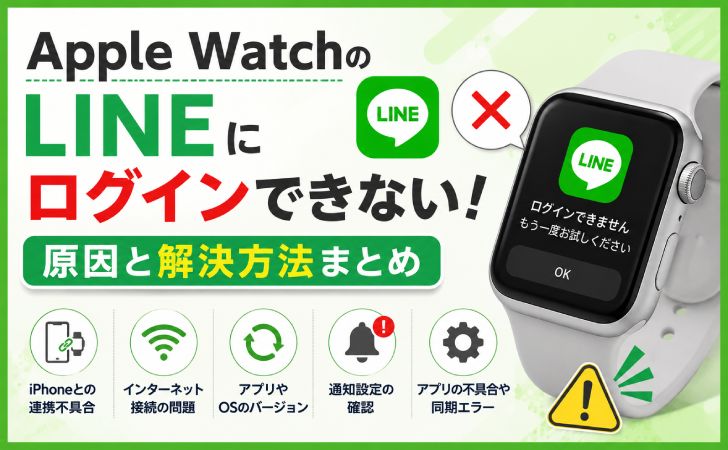
Apple WatchでLINEを使おうとした際に「ログインできない」「認証画面から進まない」「LINEが同期されない」といったトラブルで困っていませんか。
Apple Watch版LINEにログインできない原因は、iPhone側のLINE設定やApple Watchとの連携不具合、通信環境の問題、アプリのバージョン違いなどさまざまです。
特に機種変更後やLINEアプリのアップデート後に発生するケースも少なくありません。
また、Apple Watch版LINEはiPhone版LINEと連携して動作するため、iPhone側で問題が発生しているとApple Watchでも正常に利用できなくなることがあります。
本記事では、Apple WatchのLINEにログインできない主な原因と解決方法をわかりやすく解説します。
LINEの通知やメッセージをApple Watchで快適に利用したい方は、ぜひ参考にしてください。
Apple WatchのLINEにログインできない原因と対処法
ここからは、Apple WatchのLINEにログインできない原因と対処法を解説していきます。
1、iPhone版LINEにログインできていない
Apple Watch版LINEは単独で利用するアプリではなく、iPhone版LINEと連携して動作します。
そのため、iPhone側でLINEにログインできていない場合やログイン情報に問題が発生している場合は、Apple WatchでもLINEを利用できません。
特に機種変更後やLINEアプリを再インストールした後は、Apple Watchとの連携が解除されていることがあります。
また、LINEアカウントの認証が完了していない場合もログインエラーの原因になります。
対処法
- iPhone版LINEが正常に起動するか確認する
- LINEアカウントにログインできているか確認する
- LINEアプリを最新版へアップデートする
- iPhone版LINEを再起動する
- 必要に応じて再ログインを行う

Apple WatchのLINEトラブルは、iPhone側のログイン状態を改善することで解決するケースが少なくありません。
2、Apple WatchとiPhoneの連携に問題がある
Apple Watch版LINEは、iPhoneとの連携によって動作しています。
そのため、Apple WatchとiPhoneの接続に問題が発生しているとLINEにログインできなかったり、認証画面から進まなかったりすることがあります。
特にBluetooth接続が不安定になっている場合やApple WatchとiPhoneのペアリング情報に不具合が発生している場合は、LINEの同期が正常に行われません。
また、機種変更後やwatchOSのアップデート後に連携エラーが発生するケースもあります。
対処法
- Apple WatchとiPhoneを再起動する
- Bluetoothを一度オフにして再度オンにする
- Wi-Fi接続が正常か確認する
- Apple WatchとiPhoneの距離を近づける
- Apple Watchを再ペアリングする
- WatchアプリからLINEを再インストールする
まずは、両端末の接続状況を確認し、再起動や再ペアリングを試してみましょう。
3、インターネット接続が不安定になっている
Apple Watch版LINEは、メッセージの同期やログイン認証を行うためにインターネット接続が必要です。
そのため、Wi-Fiやモバイル通信が不安定になっているとLINEにログインできなかったり、「接続できません」といったエラーが表示されたりすることがあります。
特に公共Wi-Fiを利用している場合や、通信速度が低下している環境では、LINEの認証処理が正常に完了しないケースがあります。
また、Apple Watch単体で通信している場合も電波状況によっては接続が不安定になることがあります。
対処法
- Wi-Fiを一度オフにして再接続する
- モバイル通信へ切り替えてみる
- 機内モードをオン・オフする
- Apple WatchとiPhoneを再起動する
- 通信速度が安定した場所へ移動する
- 他のアプリやWebサイトが利用できるか確認する
まずは、通信環境が正常かどうかを確認してみましょう。
4、LINEアプリやwatchOSが古い
LINEアプリやApple WatchのwatchOSが古いままになっていると互換性の問題によってログインできなくなることがあります。
特にLINEの大型アップデート後やiPhoneのiOS更新後は、古いバージョンのアプリやOSでは正常に動作しないケースも少なくありません。
また、バージョンが古いことで認証エラーや同期エラーが発生し、Apple Watch版LINEが起動しなかったり、ログイン画面から進まなかったりすることもあります。
対処法
- App StoreからLINEアプリを最新版に更新する
- iPhoneのiOSを最新版へアップデートする
- Apple WatchのwatchOSを最新版へアップデートする
- アップデート後にiPhoneとApple Watchを再起動する
- Apple Watch版LINEを再インストールする
特に長期間アップデートしていない場合は、最優先で確認したいポイントです。
5、LINEの通知設定が無効になっている
Apple Watch版LINEにログインできているにもかかわらず、「LINEが使えない」「通知が届かない」と感じる場合は、通知設定が無効になっている可能性があります。
Apple Watch版LINEは主に通知の受信やメッセージ確認に利用されるため、iPhoneやApple Watch側で通知がオフになっていると正常に動作していないように見えることがあります。
特に機種変更後やApple Watchを再設定した後は、通知設定が初期化されているケースもあります。
対処法
- iPhoneの「Watch」アプリを開く
- 「通知」→「LINE」を選択する
- 「iPhoneを反映」が有効になっているか確認する
- iPhone側のLINE通知設定がオンになっているか確認する
- 「設定」→「通知」→「LINE」で通知を許可する
- Apple WatchとiPhoneを再起動する
ログインできているのにLINEが使えないと感じる場合は、まず通知設定を確認してみましょう。
6、LINEアプリに不具合が発生している
Apple WatchやiPhoneの設定に問題がなくてもLINEアプリ自体に不具合が発生していることでログインできない場合があります。
特にLINEのアップデート直後やサーバー障害が発生しているときは、一時的に認証エラーや同期エラーが起こることがあります。
また、アプリ内のキャッシュやデータの不具合によってApple Watch版LINEが正常に動作しなくなるケースもあります。
この場合は、ユーザー側で設定を変更しても改善しないことがあるため、アプリの再起動や再インストールを試してみましょう。
対処法
- LINEアプリを完全に終了して再起動する
- iPhoneとApple Watchを再起動する
- App StoreからLINEを最新版にアップデートする
- LINE公式SNSや障害情報を確認する
- Apple Watch版LINEを再インストールする
- 時間を置いて再度ログインを試す
その場合は、復旧を待つしかないため、まずはLINEの公式情報やSNSで同様の報告が出ていないか確認してみましょう。
7、Apple Watch版LINEが正常に同期されていない
Apple Watch版LINEは、iPhone版LINEとデータを同期することで利用できます。
そのため、同期処理が正常に行われていない場合は、ログイン画面から進まなかったり、メッセージが表示されなかったりすることがあります。
特にApple Watchを新しく設定した直後や、機種変更後、LINEアプリのアップデート後などは同期エラーが発生しやすくなります。
また、一時的な通信エラーやシステム不具合によってApple Watch版LINEのデータが正しく読み込まれないケースもあります。
対処法
- Apple WatchとiPhoneを再起動する
- Apple WatchとiPhoneが正常に接続されているか確認する
- LINEアプリを最新版にアップデートする
- Apple Watch版LINEを削除して再インストールする
- Apple WatchとiPhoneを再同期する
- Apple Watchを再ペアリングする
ほかの対処法を試しても改善しない場合は、Apple WatchとiPhoneの再ペアリングも検討してみましょう。
まとめ
Apple WatchのLINEにログインできない原因としては、「iPhone版LINEにログインできていない」「Apple WatchとiPhoneの連携不具合」「インターネット接続の問題」「LINEアプリやwatchOSのバージョンが古い」などが考えられます。
また、LINEの通知設定が無効になっていたり、LINEアプリ側で不具合や障害が発生していたりするケースもあります。
Apple Watch版LINEはiPhone版LINEと連携して動作するため、まずはiPhone側の設定や接続状況を確認することが大切です。
多くの場合は、アプリや端末の再起動、アップデート、再同期によって改善できます。
本記事で紹介した対処法を順番に試しながら原因を特定し、Apple Watchで快適にLINEを利用できる環境を整えましょう。