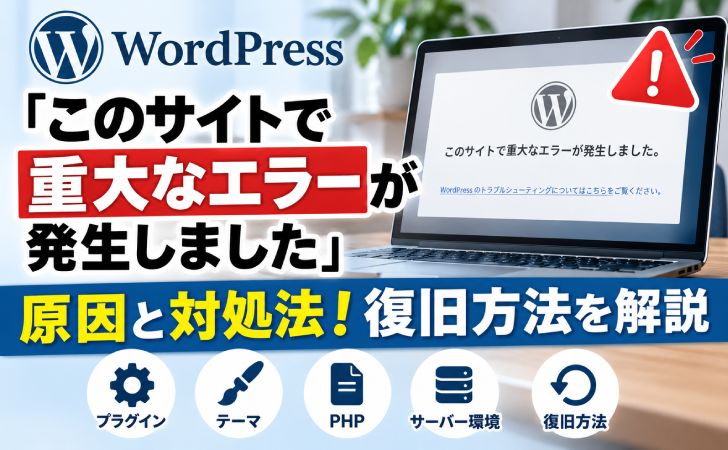
WordPressを利用していると突然「このサイトで重大なエラーが発生しました」と表示され、サイトが正常に表示されなくなることがあります。
このエラーが発生するとWebサイトが閲覧できなくなるだけでなく、WordPressの管理画面にログインできなくなる場合もあります。
特にプラグインの更新やテーマの変更、WordPress本体のアップデート後に発生することがあり、「原因は何?」「管理画面に入れない場合はどうすればいい?」「元の状態に復旧できる?」と困っている方も多いでしょう。
この記事では、WordPressで「このサイトで重大なエラーが発生しました」と表示される原因と対処法を詳しく解説します。
WordPress「このサイトで重大なエラーが発生しました」の原因と対処法
ここからは、WordPress「このサイトで重大なエラーが発生しました」の原因と対処法を解説していきます。
1、プラグインの不具合・競合
WordPressで重大なエラーが発生する原因として多いのがプラグインの不具合や競合です。
プラグインのアップデート後にエラーが発生した場合は、新しいバージョンに不具合があるか、ほかのプラグインやWordPress本体との互換性に問題が生じている可能性があります。
また、複数のプラグインが同じ機能を処理しようとして、エラーが発生するケースもあります。
対処法
- 直前に更新・インストールしたプラグインを停止する
- プラグインを一つずつ無効化して原因を特定する
- 問題のあるプラグインを以前のバージョンに戻す
- 代替プラグインへの変更を検討する

wp-content/plugins にアクセスしてください。
原因が疑われるプラグインのフォルダー名を変更するとそのプラグインを無効化できる場合があります。
2、テーマの不具合・互換性問題
使用しているWordPressテーマの不具合によって重大なエラーが発生することもあります。
特にテーマのアップデート後やPHPのバージョン変更後にエラーが表示された場合は、テーマとWordPressの実行環境が合っていない可能性があります。
また、テーマの functions.php を編集した際にコードの記述ミスが原因でサイトが表示されなくなるケースもあります。
対処法
- テーマを最新版に更新する
- 直前に編集したコードを元に戻す
- 別のテーマに切り替えて動作を確認する
- テーマの開発元に問い合わせる
管理画面に入れない場合は、FTPなどでテーマファイルを確認し、バックアップから復元する方法があります。
3、PHPのバージョンが対応していない
WordPressで使用しているPHPのバージョンがプラグインやテーマに対応していないことも原因の一つです。
PHPはWordPressを動作させるために必要なプログラミング言語であり、レンタルサーバー側でバージョンを変更できます。
しかし、古いプラグインやテーマが新しいPHPに対応していない場合、バージョン変更後に重大なエラーが発生することがあります。
対処法
- 現在のPHPバージョンを確認する
- WordPress本体・テーマ・プラグインの対応状況を確認する
- 必要に応じてPHPのバージョンを変更する
- 古いテーマやプラグインを更新する
ただし、PHPの変更はサイト全体に影響するため、事前にバックアップを取得し、互換性を確認してから作業してください。
4、WordPress本体のアップデートに失敗した
WordPress本体のアップデートが正常に完了しなかった場合も重大なエラーが発生することがあります。
アップデート中に通信が切断されたり、サーバー側で処理が中断されたりすると、一部のファイルが正しく更新されない可能性があります。
また、更新後のWordPressと既存のプラグイン・テーマの互換性が原因になるケースもあります。
対処法
- WordPress本体の更新状況を確認する
- プラグインやテーマとの互換性を確認する
- バックアップから正常な状態に復元する
- 必要に応じてWordPress本体を再インストールする
管理画面に入れない場合は、FTPを使ってWordPress本体のファイルを入れ直す方法もありますが、wp-content や wp-config.php を誤って上書きしないよう注意が必要です。
5、PHPのメモリ不足
WordPressに割り当てられているPHPのメモリが不足すると、処理を正常に実行できず、重大なエラーが発生する場合があります。
特に、多数のプラグインを使用しているサイトや負荷の大きいテーマを利用しているサイトでは、メモリ使用量が増えやすくなります。
画像処理やバックアップ作成など、大量のメモリを使用する処理がきっかけになることもあります。
対処法
- 不要なプラグインを停止・削除する
- PHPのメモリ使用上限を確認する
- 必要に応じてメモリ上限を引き上げる
- レンタルサーバーのサポートに相談する
エラーログに Allowed memory size exhausted と表示されている場合は、メモリ不足が原因である可能性が高いため、設定の見直しを検討しましょう。
6、WordPressのファイルが破損している
WordPressを構成するファイルが破損している場合も重大なエラーが発生することがあります。
ファイルの破損は、アップデートの失敗やFTPでの転送エラー、誤ったファイル編集などによって起こる可能性があります。
特にPHPファイルの一部が欠けていたり、コードに記述ミスがあったりするとWordPressが正常に動作しなくなります。
対処法
- 直前に編集したファイルを確認する
- バックアップからファイルを復元する
- WordPress本体のファイルを再インストールする
- サーバーのエラーログで問題のあるファイルを特定する
作業前に必ずバックアップを取得し、エラーログなどで原因を確認してから修復しましょう。
7、サーバー環境に問題がある
レンタルサーバー側の設定や動作環境が原因でWordPressに重大なエラーが発生することもあります。
例えば、サーバーのリソース不足やPHP設定の変更、必要なPHP拡張機能の不足などが考えられます。
また、サーバーのメンテナンスや障害が発生している場合は、WordPressの動作に影響することがあります。
対処法
- レンタルサーバーの障害・メンテナンス情報を確認する
- サーバーのエラーログを確認する
- PHPの設定や必要な拡張機能を確認する
- レンタルサーバーのサポートに問い合わせる
8、カスタマイズしたPHPコードに誤りがある
WordPressに独自のPHPコードを追加したことが原因で重大なエラーが発生するケースもあります。
特にテーマの functions.php や独自プラグインを編集した直後にエラーが表示された場合は、追加したコードに問題がある可能性があります。
PHPの構文ミスや存在しない関数の呼び出しなどによって、サイト全体が表示されなくなることもあります。
対処法
- 直前に追加・編集したPHPコードを元に戻す
- PHPの構文エラーがないか確認する
- サーバーのエラーログでエラー箇所を特定する
- バックアップから正常なファイルを復元する
今後のトラブルを防ぐためにもPHPコードを編集する際は事前にバックアップを取得し、可能であればテスト環境で動作を確認しましょう。
まとめ
WordPressで「このサイトで重大なエラーが発生しました」と表示される場合、プラグインやテーマの不具合、PHPのバージョンの互換性問題、メモリ不足などが原因として考えられます。
特にWordPress本体やプラグイン、テーマを更新した直後にエラーが発生した場合は、更新した部分に問題がないか確認してみましょう。
また、管理画面にログインできない場合でもFTPソフトやレンタルサーバーのファイルマネージャーからプラグインを無効化したり、問題のあるファイルを修正したりすることで復旧できる可能性があります。
原因がわからない場合は、サーバーのエラーログを確認することで不具合が発生している箇所を特定しやすくなります。
WordPressの重大なエラーを解消する際は、必ずバックアップを取得したうえで原因を一つずつ確認しながら対処することが大切です。
自分で解決できない場合は、レンタルサーバーのサポートやWordPressに詳しい専門家への相談も検討しましょう。