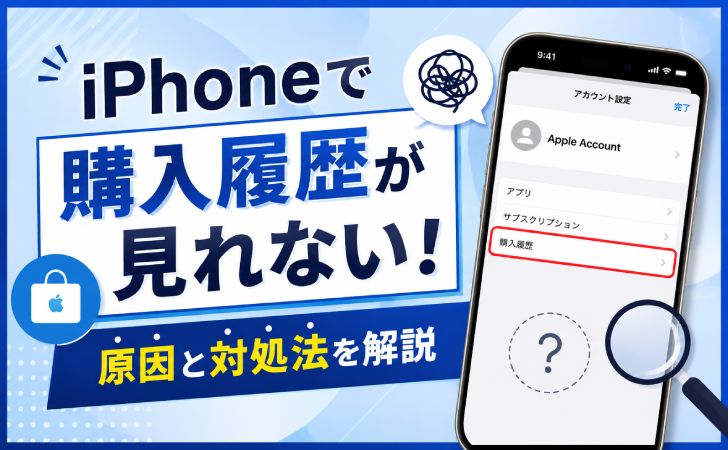
iPhoneで過去に購入したアプリやコンテンツを確認しようとしたときに「購入履歴が見れない」「購入したはずのアプリが表示されない」と困っている方もいるのではないでしょうか。
iPhoneで購入履歴が見れない原因としては、Apple Accountの違い、購入履歴の確認場所を間違えている、アプリが非表示になっている、通信環境やApp Storeの不具合、Apple側の障害などが考えられます。
また、購入履歴にはアプリだけでなく、サブスクリプションや音楽なども含まれるため、確認したい内容によってチェックする場所が異なる場合があります。
この記事では、iPhoneで購入履歴が見れない原因と対処法、過去の購入履歴を確認する方法について分かりやすく解説します。
iPhoneで購入履歴が見れない原因と対処法
ここからは、iPhoneで購入履歴が見れない原因と対処法を解説していきます。
1. 購入時とは違うApple Accountでサインインしている
iPhoneで購入履歴が見れない原因として購入したときとは違うApple Accountでサインインしている可能性があります。
App Storeで購入したアプリやコンテンツの履歴は、購入時に使用したApple Accountに紐づいています。
そのため、複数のApple Accountを利用している場合は、現在サインインしているアカウントの購入履歴に表示されないことがあります。
対処法
- 現在サインインしているApple Accountを確認する
- 「設定」→「自分の名前」→「メディアと購入」を確認する
- 購入時に使用したApple Accountか確認する
- 別のApple Accountを利用していた場合は、そのアカウントで確認する

購入したときに使用したApple Accountを確認して、もう一度購入履歴を確認してみましょう。
2. 購入履歴の確認場所を間違えている
iPhoneで購入履歴が見れない場合は、購入履歴を確認する場所を間違えている可能性があります。
iPhoneでは、実際に支払いが発生した購入履歴と、過去にダウンロードしたアプリの一覧では確認する場所が異なります。
そのため、過去に購入したアプリを探しているのに「購入履歴」を確認するなど、目的とは違う画面を見ていると目的の商品が見つからないことがあります。
対処法
- 「設定」→「自分の名前」→「メディアと購入」→「アカウントを表示」→「購入履歴」を確認する
- App Storeを開いてアカウント画面からアプリの購入済み一覧を確認する
- サブスクリプションを確認したい場合は「設定」→「自分の名前」→「サブスクリプション」を確認する
- 購入した項目が見つからない場合は検索や期間を変更して探す
アプリの購入・ダウンロード履歴、課金履歴、サブスクリプションなど、確認したい内容に合った画面からもう一度探してみましょう。
3. アプリが購入済み一覧から非表示になっている
iPhoneで購入したアプリが見れない場合は、アプリが購入済み一覧から非表示になっている可能性があります。
App Storeでは、過去に購入・ダウンロードしたアプリを購入済み一覧から非表示にできます。
非表示にしたアプリは通常の購入済み一覧に表示されなくなるため、削除されたと勘違いすることがあります。
対処法
- App Storeを開く
- 右上のプロフィールアイコンをタップする
- Apple Accountのアカウント設定を開く
- 「非表示の購入済みアイテム」を確認する
- 探しているアプリが非表示になっていないか確認する
なお、アプリを購入済み一覧から非表示にしても実際の購入履歴そのものが削除されるわけではありません。
4. 購入履歴の表示期間・検索条件に問題がある
iPhoneで購入履歴が見れない場合は、購入履歴の表示期間や検索条件に問題がある可能性があります。
購入履歴では、期間を指定して過去に購入したアプリやコンテンツを確認できます。
そのため、探しているアプリやコンテンツを購入した時期が現在の表示期間に含まれていないと、購入履歴に表示されないことがあります。
対処法
- 購入履歴の表示期間を変更する
- 「過去90日間」以外の期間も確認する
- 購入したおおよその時期を指定して探す
- 金額や購入項目などの条件を変更して検索する
- 商品名やアプリ名で検索する
表示期間や検索条件を変更してもう一度購入履歴を確認してみましょう。
5. ファミリー共有で家族が購入したコンテンツである
iPhoneで購入履歴が見れない場合は、ファミリー共有を利用している家族が購入したアプリやコンテンツである可能性があります。
Apple Accountごとに購入履歴が管理されているため、家族が購入したコンテンツは、自分自身の購入履歴には表示されない場合があります。
以前利用した記憶があっても実際には家族が購入したアプリをファミリー共有経由で利用していたというケースも考えられます。
対処法
- ファミリー共有を利用しているか確認する
- 誰のApple Accountで購入したのか確認する
- App Storeから家族の購入済みコンテンツを確認する
- 「購入アイテムの共有」が有効になっているか確認する
- 家族に購入履歴を確認してもらう
家族が購入したものであれば、自分の購入履歴ではなく、ファミリー共有の購入済みコンテンツから確認してみてください。
6. インターネットの通信環境が不安定
iPhoneで購入履歴が見れない原因としてインターネットの通信環境が不安定になっている可能性があります。
購入履歴を表示するにはAppleのサーバーとの通信が必要なため、Wi-Fiの電波が弱かったり、モバイル回線の通信速度が低下していたりすると購入履歴が正常に読み込まれないことがあります。
購入履歴の画面が読み込み中のまま進まない場合やエラーが表示される場合は通信環境を確認してみましょう。
対処法
- Wi-Fiを一度OFFにして再接続する
- Wi-Fiと4G・5Gを切り替えて試す
- 電波状況の良い場所に移動する
- Wi-Fiルーターを再起動する
- iPhoneを再起動する
- VPNを使用している場合は一時的にOFFにする
通信環境を改善してからもう一度iPhoneの購入履歴を確認してみましょう。
7. iPhoneやApp Storeに一時的な不具合が発生している
iPhoneで購入履歴が見れない原因としてiPhoneやApp Storeに一時的な不具合が発生している可能性があります。
iOSやApp Storeが正常に動作していないと購入履歴が表示されない、読み込みが終わらない、エラーが表示されるといった症状が発生することがあります。
また、iOSのバージョンが古い場合もApp Storeの一部機能が正常に動作しない可能性があります。
対処法
- App Storeを終了して再起動する
- iPhoneを再起動する
- iOSを最新版にアップデートする
- App Storeから一度サインアウトして再度サインインする
- 時間をおいてから購入履歴を確認する
それでも購入履歴が見れない場合は、iOSを最新版にアップデートしてからもう一度確認してみましょう。
8. Apple側でシステム障害が発生している
iPhoneで購入履歴が見れない原因としてApple側でシステム障害や一時的な不具合が発生している可能性があります。
App StoreやApple Accountなどのサービスで障害が発生すると購入履歴が表示されない、読み込みが終わらない、エラーが表示されるといった症状が発生することがあります。
自分のiPhoneや通信環境に問題がなくてもApple側の障害によって購入履歴を確認できないケースがあります。
対処法
- Appleの「システム状況」を確認する
- App StoreなどほかのAppleサービスが利用できるか確認する
- 別の通信環境で試す
- しばらく時間をおいてから再度確認する
- 障害が復旧してから購入履歴を確認する
Appleのシステム状況を確認し、障害が発生している場合は復旧するまで待ってからもう一度購入履歴を確認してみましょう。
まとめ
iPhoneで購入履歴が見れない場合は、Apple Accountの違い、確認場所や表示期間の問題、アプリの非表示設定、ファミリー共有、通信環境、iPhoneやApp Storeの不具合など、さまざまな原因が考えられます。
まずは、購入したときと同じApple Accountでサインインしているか確認し、購入履歴の表示期間や非表示の購入済みアイテムなどもチェックしてみましょう。
また、購入履歴が読み込まれない場合は、通信環境の切り替えやiPhoneの再起動、iOSのアップデートなども有効です。
それでも購入履歴が見れない場合は、Apple側で障害が発生している可能性もあります。
Appleのシステム状況を確認し、問題が発生している場合は復旧してから再度購入履歴を確認してみましょう。