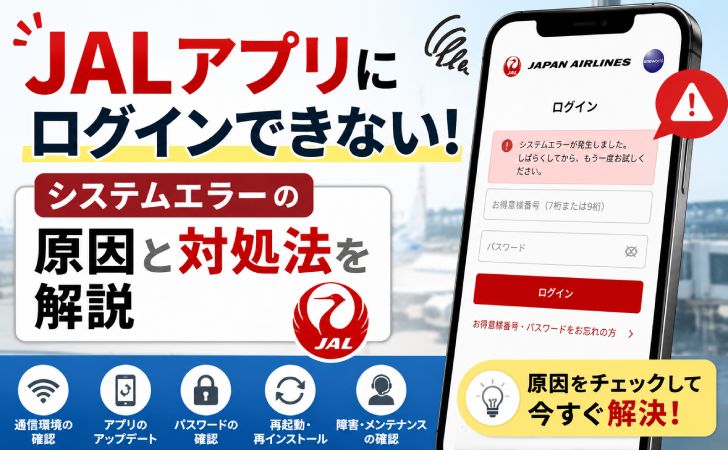
「JALアプリにログインできない」「システムエラーと表示されて先に進めない」と困っていませんか?
JALアプリにログインできない場合、通信環境の不具合やアプリのバージョン、ログイン情報の間違い、端末側の問題、JAL側のシステム障害・メンテナンスなど、さまざまな原因が考えられます。
特に航空券の予約確認や搭乗前にエラーが発生するとすぐに解決したいところです。
ただし、原因によって適切な対処方法が異なるため、ひとつずつ確認していくことが大切です。
この記事では、JALアプリにログインできない・システムエラーが表示される原因と対処法をわかりやすく解説します。
アプリが開かない、ログイン画面から進まないときにも参考にしてください。
JALアプリにログインできない原因と対処法
ここからは、JALアプリにログインできない原因と対処法を解説していきます。
1. お得意様番号・パスワードが間違っている
JALアプリにログインできない原因としてJMBお得意様番号やパスワードの入力間違いが考えられます。
お得意様番号やパスワードを間違えて入力していると本人確認ができないためログインできません。
特にスマホでは、入力時に余分なスペースが入っていたり、数字や英字を打ち間違えていたりするケースがあります。
また、以前設定したパスワードを入力している可能性もあります。
何度入力してもログインできない場合は、入力内容だけでなく、パスワード自体が正しいか確認しましょう。
対処法
お得意様番号・パスワードが原因の場合は、入力内容を確認してから再度ログインしてみましょう。
- JMBお得意様番号を確認する
- パスワードを一度削除して入力し直す
- 余分なスペースが入っていないか確認する
- 保存されている古いパスワードを使用していないか確認する
- パスワードを忘れた場合は再設定する

2. インターネット接続が不安定
JALアプリにログインできない原因としてインターネット接続が不安定になっていることが考えられます。
JALアプリでログインするには、スマホからJALのサーバーへ通信する必要があるため、Wi-Fiやモバイル通信の状態が悪いと正常にログインできない場合があります。
特に電波の弱い場所や地下、移動中の電車内、利用者の多い公共Wi-Fiなどでは、通信が途中で途切れてシステムエラーが表示されることもあります。
ほかのWebサイトやアプリも正常に利用できない場合は、通信環境に問題が発生している可能性があります。
対処法
通信環境が原因の場合は、インターネット接続を確認してからJALアプリへ再度ログインしてみましょう。
- Wi-Fiを一度OFFにしてからONにする
- Wi-Fiとモバイル通信を切り替える
- 機内モードをON・OFFして通信を再接続する
- 電波状態の良い場所へ移動する
- Wi-Fiルーターを再起動する
- 公共Wi-Fiを利用している場合は別の回線へ切り替える
3. JALアプリのバージョンが古い
JALアプリにログインできない原因として使用しているアプリのバージョンが古いことが考えられます。
古いバージョンのJALアプリを使い続けていると最新のシステムやOSとの互換性に問題が発生し、正常にログインできなくなる場合があります。
また、アプリのアップデートには不具合の修正や機能改善が含まれることもあるため、長期間アップデートしていない場合は注意が必要です。
「システムエラー」などが表示される場合もまずJALアプリが最新版になっているか確認してみましょう。
対処法
アプリのバージョンが古い場合は、App StoreまたはGoogle Playから最新版へアップデートしましょう。
- App StoreまたはGoogle Playを開く
- 「JAL」と検索する
- 「アップデート」「更新」が表示されている場合は実行する
- アップデート完了後にJALアプリを起動し直す
- 再度ログインできるか確認する
4. スマホのOSが推奨環境を満たしていない
JALアプリにログインできない原因としてスマホのOSが古く、アプリの推奨環境を満たしていないことが考えられます。
iPhoneやAndroidのOSが古いままだとJALアプリとの互換性に問題が発生し、アプリが正常に起動しなかったり、ログイン時にエラーが表示されたりする場合があります。
また、JALアプリを最新版へアップデートしてもスマホ側のOSが古いことで正常に動作しないケースもあります。
長期間OSをアップデートしていない場合は、現在使用しているOSのバージョンを確認してみましょう。
対処法
OSが古い場合は、スマホを対応可能な最新バージョンへアップデートしてから、JALアプリへ再度ログインしてみましょう。
- スマホの設定から現在のOSバージョンを確認する
- OSのアップデートが提供されている場合は更新する
- アップデート前に必要なデータをバックアップする
- OS更新後にスマホを再起動する
- JALアプリを起動して再度ログインする
5. JALアプリに一時的な不具合が発生している
JALアプリにログインできない原因としてアプリに一時的な不具合が発生していることが考えられます。
アプリを長時間起動したままにしていたり、複数のアプリを同時に使用していたりすると一時的なエラーによって正常に動作しなくなる場合があります。
その結果、ログイン画面から先へ進めなかったり、「システムエラー」などのメッセージが表示されたりすることがあります。
通信環境やログイン情報に問題がない場合は、JALアプリを一度終了して起動し直してみましょう。
対処法
アプリの一時的な不具合が原因の場合は、アプリやスマホを再起動することで改善する可能性があります。
- JALアプリを完全に終了する
- JALアプリを起動し直す
- バックグラウンドで動作している不要なアプリを終了する
- スマホ本体を再起動する
- 再起動後にJALアプリへログインする
6. パスワードがロックされている
JALアプリにログインできない原因としてパスワードがロックされていることが考えられます。
パスワードを何度も間違えて入力するなど、セキュリティ上の理由によってログインできない状態になる場合があります。
また、正しいパスワードを入力しているつもりでも以前のパスワードを使用していたり、保存されたログイン情報が古かったりする可能性もあります。
何度入力してもログインできない場合は、繰り返し試すのではなくパスワードの再設定を検討しましょう。
対処法
パスワードのロックが疑われる場合は、JALのWebサイトからパスワードを再設定してみましょう。
- パスワードを何度も繰り返し入力しない
- 保存されているパスワードが正しいか確認する
- JALのWebサイトからパスワードを再設定する
- 新しく設定したパスワードでログインする
- 再設定後もログインできない場合はJALへ問い合わせる
7. パスワード再設定用のワンタイムパスワードが届かない
JALアプリにログインできない原因としてパスワード再設定に必要なワンタイムパスワードを受け取れないことが考えられます。
パスワードを忘れた場合は再設定が必要ですが、JALに登録しているメールアドレスや携帯電話番号が古いとワンタイムパスワードを受け取れない場合があります。
また、メールの受信設定によって迷惑メールフォルダへ振り分けられていたり、受信拒否されていたりする可能性もあります。
ワンタイムパスワードが届かない場合は、登録情報やメールの受信状況を確認してみましょう。
対処法
ワンタイムパスワードが届かない場合は、登録している連絡先やメールの受信設定を確認しましょう。
- 迷惑メールフォルダを確認する
- メールの受信拒否設定を確認する
- JALに登録しているメールアドレスを確認する
- 登録している携帯電話番号を確認する
- 古いメールアドレスや電話番号の場合は登録情報を変更する
- 解決しない場合はJALへ問い合わせる
8. JALアプリを再インストールする
JALアプリをアップデートしたりスマホを再起動したりしてもログインできない場合は、アプリ自体に不具合が発生している可能性があります。
アプリ内のデータに一時的な問題が発生しているとログイン画面から進めなかったり、「システムエラー」が繰り返し表示されたりすることがあります。
このような場合は、JALアプリを一度アンインストールしてから、再インストールすることで改善する可能性があります。
ただし、再インストール後は再度ログインが必要になるため、事前にJMBお得意様番号やパスワードを確認しておきましょう。
対処法
ほかの対処法を試しても改善しない場合は、JALアプリを再インストールしてみましょう。
- JMBお得意様番号やパスワードを確認しておく
- JALアプリをスマホからアンインストールする
- App StoreまたはGoogle Playを開く
- JALアプリを再インストールする
- アプリを起動して再度ログインする
9. JAL側でシステム障害・メンテナンスが発生している
JALアプリにログインできない原因としてJAL側でシステム障害やメンテナンスが発生していることが考えられます。
JALのサーバーやシステムに不具合が発生するとスマホや通信環境に問題がなくてもログインできなくなる場合があります。
また、システムメンテナンス中は一部のサービスが利用できなくなり、「システムエラー」が表示されたり、ログイン画面から先へ進めなくなったりすることがあります。
複数の利用者が同じタイミングでログインできなくなっている場合は、JAL側の障害やメンテナンスが原因の可能性があります。
対処法
JAL側のシステム障害やメンテナンスが原因の場合は、利用者側で解決することは難しいため、復旧を待つのが基本です。
- JAL公式サイトで障害・メンテナンス情報を確認する
- JAL公式SNSなどで最新情報を確認する
- 数分~数時間ほど時間を空けてログインする
- 急ぎの場合はJALのWebサイトからログインを試す
- 復旧後にJALアプリを起動し直す
まとめ
JALアプリにログインできない場合は、お得意様番号やパスワードの入力ミス、通信環境、アプリやOSのバージョン、一時的な不具合など、さまざまな原因が考えられます。
まずはログイン情報を確認し、Wi-Fiとモバイル通信の切り替え、JALアプリやスマホの再起動、アプリのアップデートなど、簡単にできる対処法から試してみましょう。
また、「システムエラー」が表示される場合は、JAL側でシステム障害やメンテナンスが発生している可能性もあります。
この場合は利用者側で解決することが難しいため、公式サイトなどで最新情報を確認し、時間を空けてから再度ログインしてください。
急いで航空券や予約内容を確認したい場合は、JALアプリだけでなくJALのWebサイトからログインする方法も試してみましょう。