高速で安定性に優れるNURO光でも突然ネットが繋がらなくなったり、速度が極端に遅くなったりすることがあります。
仕事中やゲーム、動画視聴の最中に回線トラブルが起きるととても困ってしまいますよね。
しかし、NURO光が繋がらない原因の多くは、自宅での簡単なチェックや設定の見直しだけで改善できるケースがほとんどです。
本記事では、NURO光が繋がらない時に考えられる原因を分かりやすく解説し、今日からできる具体的な対処法をまとめました。
初めての方でも迷わず試せる手順を紹介しているので「今すぐ復旧したい」「原因を知って再発を防ぎたい」という方は、ぜひ参考にしてください。

目次
NURO光が繋がらない原因と対処法
ここからは、NURO光が繋がらない原因と対処法を解説していきます。
1. NURO光側で通信障害が発生している
NURO光のネットが突然繋がらなくなる原因として最も多いのが、サービス側の通信障害やメンテナンスです。
エリア全体に影響が出ている場合、利用者が自宅で設定をいくら変更しても復旧することはありません。
NURO光は利用者が多く、特に夜間や週末はアクセス集中により一時的に不安定になるケースもあります。
また、計画メンテナンス中に一時的にネットが使えなくなることもあります。
対処法
- NURO光公式サイトの「障害・メンテナンス情報」を確認
- X(旧Twitter)で「NURO 光 障害」「NURO 繋がらない」と検索
- 同じ地域で不具合報告が多い場合は復旧を待つ
- 大規模障害時は数十分〜数時間で復旧することがほとんど

2. ONU(ルーター)がフリーズしている
長時間の稼働や高負荷によって、NURO光のONU(ルーター)が一時的にフリーズしてしまうことがあります。
ONUは常に電気信号を処理し続けているため、内部システムが不安定になるとネットに繋がらなくなる・速度が極端に落ちるといった不具合が発生します。
特に
- 数ヶ月再起動していない
- 複数のデバイスを同時接続している
- 高温環境に置いている
といった状況ではフリーズが起きやすくなります。
対処法
- ONUの電源プラグを抜き、1分ほど待って再接続
- 再起動後、ランプ(Power/PON/LOS)が正常に点灯しているか確認
- ルーターの上に物を置かず、熱がこもらない環境に設置
- 何度もフリーズする場合は交換の可能性もあるため、NUROサポートに相談
まず最初に試すべき対処法です。
3. Wi-Fiの電波干渉・距離が原因で途切れる
NURO光自体に問題がなくてもWi-Fiの電波が弱くなって接続が不安定になるケースは非常に多くあります。
Wi-Fiは壁・床・家具などの障害物で電波が減衰するほか、他の家電や電子機器の干渉を受けると通信が途切れやすくなります。
特に影響が大きいものは以下の通りです。
- 電子レンジ
- Bluetooth機器
- コードレス電話
- 分厚い壁(鉄筋コンクリートなど)
- ルーターからの距離が遠い部屋
これらにより、速度低下や途切れが発生して「繋がらない」と感じてしまうことがあります。
対処法
- ONU(ルーター)は家の中心・高い位置・開けた場所に設置する
- 電子レンジ使用中に途切れる場合は、5GHz帯(11ac/ax) に切り替える
- ルーターから離れた部屋では中継機・メッシュWi-Fiを導入
- ルーターの周囲に物を置かず、熱がこもらないようにする
4. LANケーブル・配線の不具合
NURO光に繋がらない原因として意外と多いのが、LANケーブルや宅内配線のトラブルです。
ケーブルが古かったり、規格が低かったり、抜けかけていたりすると回線が不安定になったり、まったく通信できなくなることがあります。
特に以下のケースは要注意です。
- 古いLANケーブル(CAT5など)を使っている
- ケーブルが強く折れ曲がっている
- 差し込みがゆるく、奥まで刺さっていない
- 途中にハブを挟んでいる
- ペットや家具でケーブルが傷んでいる
NURO光の高速通信を活かすには、ケーブルの品質も非常に重要です。
対処法
- CAT6A以上 のLANケーブルに交換
- ONU、ルーター、PC側のポートにしっかり奥まで差し込む
- ケーブルが断線していないか確認
- ハブを外し、ONU→ルーター→端末の直結構成で接続する
- 必要に応じて新しいケーブルを購入(数百円〜)
繋がらない・速度が遅い時は、まずケーブルを疑ってみるのが有効です。
5. デバイス側に問題がある(スマホ/PC)
NURO光が繋がらない原因が実はスマホやPC側にあるケースも少なくありません。
端末の設定不良やソフトウェアの不具合、IPアドレスの競合などが原因でWi-Fiが正しく通信できなくなることがあります。
特に以下のような状況では要注意です。
- OSやアプリを長期間アップデートしていない
- Wi-Fi設定が不安定なまま使い続けている
- VPNがオンになっている
- セキュリティソフトのフィルタリングが過剰に働いている
- 同時に多くの端末を接続している
- 省電力モード設定で通信が制限されている
対処法
- スマホ・PCの再起動(最も効果的)
- Wi-Fiのオン/オフ切り替え
- 「ネットワーク設定のリセット」を実行
- OS/ブラウザ/各種アプリを最新バージョンに更新
- VPNをオフにする
- セキュリティソフトのWEB監視やフィルタリングを一時停止
- 別の端末で接続できるか確認し、端末側の問題か切り分ける
端末側の問題は見落としがちですが、繋がらない時は必ずチェックしたい重要ポイントです。
6. 回線速度制限・通信量の超過
NURO光は基本的に速度制限のないサービスですが、 “利用環境によっては” 通信が制限されているように見えるケースがあります。
NURO光そのものが制限しているわけではなく、外部サービス・利用機器・設定によって速度が落ちる、繋がらなくなることがあります。
よくある例は次の通りです。
- VPNを経由しているため速度が大幅に低下
- セキュリティソフトが通信をフィルタリング
- クラウド同期が大量に走り、帯域を圧迫
- アプリやゲームで大容量通信が集中
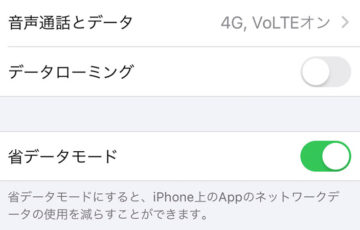
- 端末側で「低速モード(省データモード)」がオンになっている
これらが原因の場合、NURO光が遅い・繋がらないと感じても回線自体は正常に動作していることがほとんどです。
対処法
- VPNをオフにする
- ウイルス対策ソフトのWEB監視を一時停止
- クラウド同期(iCloud・Google Drive・OneDriveなど)を一時的に止める
- 大容量ダウンロードを行っているアプリを停止
- スマホの「省データモード」の解除
- ルーターのQoS設定(帯域制御)を見直す
NURO光の速度が急に遅くなった時は、回線ではなく「端末やアプリが帯域を使っていないか」を確認することが大切です。
7. 物理的な配線トラブル(宅内・宅外)
NURO光の通信が突然繋がらなくなる原因として意外と多いのが“物理的な配線トラブル”です。
宅内の光ファイバーケーブル、ONU周りの配線、さらには宅外の電柱〜建物までの区間で異常がある場合、どれだけ設定を見直しても復旧しません。
特に以下のケースがよく見られます。
- ONUの「LOSランプ」が点灯している
- 光コンセントが緩んでいる/ケーブルが抜けかけている
- 工事後の配線が弱っている
- 外壁のケーブルが風・劣化・鳥害などで損傷
- 電柱側の光ファイバーが断線している
- 宅内配線の曲がりや圧迫で信号が弱まっている
これらは利用者側で確認しにくく、気づかないうちにトラブルが起きているケースも多いです。
対処法
- ONUのLOSランプ(赤/点滅)をチェック
→ 点灯している場合、光回線側の断線や信号不良の可能性が高い - 光コンセント〜ONUのケーブルがしっかり挿さっているか確認
- ケーブルが強く折れ曲がっていないか確認
- 宅外の工事が近所で行われていた場合は影響の可能性あり
- 自分で改善できない場合は NUROサポートへ連絡し、点検を依頼
特にLOSランプが点灯している場合は、ほぼ回線側の問題なので早めにNUROへ連絡するのがもっとも確実な対処法です。
まとめ
NURO光が繋がらない原因の多くは、ONUの再起動や配線チェック、Wi-Fi環境の見直しなど、家庭内で簡単にできる対処で改善するケースがほとんどです。
特にONUのフリーズや電波干渉、LANケーブルの不具合などは頻繁に起こりやすく、早めの確認がトラブル防止にもつながります。
一方で、通信障害や外部の配線トラブルなど、利用者側ではどうにもできない原因があることも事実です。
その場合は無理に設定をいじり続けるのではなく、公式の障害情報を確認し、必要に応じてNUROサポートへ相談することが最善です。
今回紹介したチェックポイントを順番に試していけば、多くの場合は短時間で復旧できます。
NURO光が安定して使えるよう日頃からルーターの配置や配線状態を整えておくことも効果的です。
困った時は本記事を参考に落ち着いて対処してみてください。