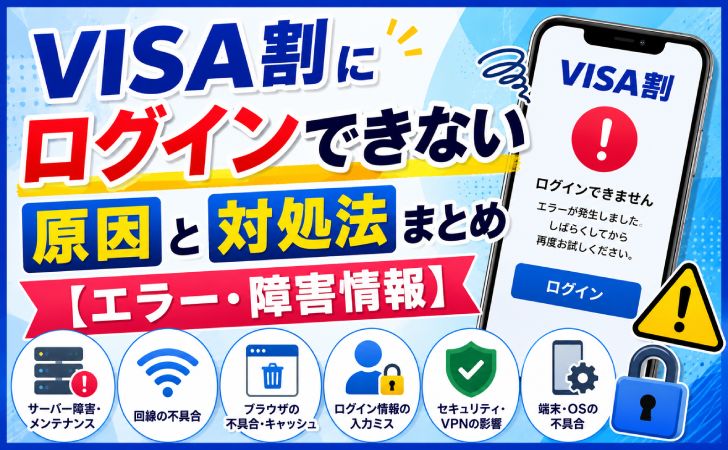
「VISA割にログインできない」「ログインエラーが表示される」「キャンペーンページにアクセスできない」とお困りではありませんか?
VISA割にログインできない原因は、サーバー障害やメンテナンス、インターネット回線の不具合、アカウント情報の入力ミス、ブラウザの不具合などさまざまです。
特にキャンペーン開始直後やアクセスが集中する時間帯は、一時的にログインしづらくなることがあります。
本記事では、VISA割にログインできない主な原因と対処法を詳しく解説します。
エラーや障害情報の確認方法も紹介しているのでログインできず困っている方はぜひ参考にしてください。
VISA割にログインできない原因と対処法
ここからは、VISA割にログインできない原因と対処法を解説していきます。
1、サーバー障害やメンテナンスが発生している
VISA割にログインできない原因として運営側のサーバー障害やメンテナンスが発生している可能性があります。
特にキャンペーン開始直後や終了間際、期間限定キャンペーンの実施中はアクセスが集中しやすく、一時的にサーバーへ接続しづらくなることがあります。
この場合は、ユーザー側の設定や端末に問題がなくても「ログインできない」「エラーが表示される」「ページが開かない」「キャンペーンに参加できない」といった症状が発生します。
対処法
- VISA割の公式サイトで障害・メンテナンス情報を確認する
- 公式のお知らせを確認する
- SNSなどで他のユーザーも同様の症状が発生していないか調べる
- メンテナンス終了まで待つ
- 時間を置いて再度ログインを試す

まずは、公式情報を確認し、サービスの復旧やメンテナンス終了を待つようにしましょう。
2、インターネット回線が不安定
VISA割にログインできない原因としてインターネット回線が不安定になっている可能性があります。
Wi-Fiの電波が弱かったり、モバイル通信の接続状況が悪かったりするとVISA割のサーバーと正常に通信できずログインエラーが発生することがあります。
また、アクセスが集中する時間帯や通信制限がかかっている場合は、ページの読み込みが遅くなったり、「通信エラーが発生しました」「ページが表示されません」といった症状が発生したりすることもあります。
対処法
- Wi-Fiルーターを再起動する
- Wi-Fiとモバイル通信を切り替えて試す
- 電波状況の良い場所へ移動する
- 通信制限がかかっていないか確認する
- 他のWebサイトやアプリが正常に利用できるか確認する
まずは、回線状況を確認し、安定したネットワーク環境で再度ログインを試してみましょう。
3、ブラウザの不具合やキャッシュの影響
VISA割にログインできない原因としてブラウザの不具合やキャッシュの影響が考えられます。
ブラウザには、Webサイトの表示速度を向上させるためにキャッシュやCookieが保存されていますが、これらのデータが古くなったり破損したりするとログイン画面が正常に表示されなかったり、認証エラーが発生したりすることがあります。
また、ブラウザ自体の一時的な不具合によって「ページが読み込めない」「ログインボタンを押しても反応しない」「エラー画面が表示される」といった症状が発生する場合もあります。
対処法
- ブラウザを再起動する
- ブラウザのキャッシュを削除する
- Cookieを削除する
- シークレットモード(プライベートブラウズ)でログインを試す
- 別のブラウザを利用する
- ブラウザを最新版へアップデートする
まずは、ブラウザのデータを整理し、再度VISA割へログインできるか確認してみましょう。
4、ログイン情報の入力ミス
VISA割にログインできない原因としてログイン情報の入力ミスが考えられます。
メールアドレスやパスワードを誤って入力していると認証に失敗してログインできません。
特に大文字・小文字の違いや不要なスペースの入力、パスワードの入力間違いはよくある原因の一つです。
また、複数のメールアドレスを利用している場合は、登録時とは異なるメールアドレスでログインを試してしまい、認証エラーが発生することもあります。
対処法
- メールアドレスを再確認する
- パスワードを再入力する
- 大文字・小文字の違いを確認する
- 不要なスペースが入力されていないか確認する
- パスワード再設定を利用する
- 登録したアカウント情報を確認する
まずは、入力内容をもう一度確認し、それでもログインできない場合はパスワードの再設定や登録情報の確認を行ってみましょう。
5、登録したアカウントと異なる方法でログインしている
VISA割にログインできない原因として登録時とは異なる方法でログインしている可能性があります。
例えば、メールアドレスで登録したにもかかわらず別のメールアドレスを利用していたり、登録時に使用したアカウントと異なる認証方法を選択したりすると正常にログインできないことがあります。
また、複数のアカウントを所有している場合は、どのアカウントで登録したのか分からなくなり、ログインエラーが発生するケースもあります。
対処法
- 登録時に使用したメールアドレスを確認する
- ログイン方法が正しいか確認する
- 複数のメールアドレスを利用している場合は順番に試す
- 登録完了メールを確認する
- アカウント情報を再確認する
- 不明な場合はサポートへ問い合わせる
まずは、登録時の情報を確認し、どのアカウントで登録したのかを再確認してみましょう。
6、VPNやセキュリティソフトの影響
VISA割にログインできない原因としてVPNやセキュリティソフトの影響が考えられます。
VPNを利用している場合、接続先のIPアドレスや通信経路の影響によって、VISA割のシステムから不審なアクセスと判断されることがあります。
その結果、「ログインできない」「認証エラーが表示される」といった症状が発生する場合があります。
また、セキュリティソフトやファイアウォールがVISA割との通信を制限し、正常にログインできなくなるケースもあります。
特に海外VPNを利用している場合やセキュリティ設定を厳しくしている場合は注意が必要です。
対処法
- VPNを一時的にオフにしてログインを試す
- VPNサーバーを変更する
- セキュリティソフトを一時的に停止する
- ファイアウォールの設定を確認する
- ブラウザのセキュリティ設定を見直す
- 通常のインターネット接続でログインできるか確認する
まずは、VPNを無効化し、それでも改善しない場合はセキュリティソフトやファイアウォールの設定を確認してみましょう。
7、端末の不具合やOSが古い
VISA割にログインできない原因としてスマートフォンやパソコンの不具合、OSのバージョンが古いことが考えられます。
端末の動作が不安定になっている場合や一時的なシステムエラーが発生している場合は、VISA割のページが正常に表示されなかったり、ログイン処理が途中で失敗したりすることがあります。
また、OSやブラウザのバージョンが古いとVISA割の最新システムに対応できず、「ページが正しく表示されない」「ログインボタンが反応しない」「エラーが発生する」といった症状が起こることもあります。
対処法
- スマートフォンやパソコンを再起動する
- OSを最新版へアップデートする
- ブラウザを最新版へ更新する
- 不要なアプリやタブを閉じる
- ストレージの空き容量を確保する
- 別の端末からログインを試す
まずは、端末の状態を確認し、OSやブラウザを最新の状態にしたうえで再度ログインを試してみましょう。
まとめ
VISA割にログインできない原因としてサーバー障害やメンテナンス、インターネット回線の不具合、ブラウザの不具合やキャッシュの影響、ログイン情報の入力ミス、登録したアカウントと異なる方法でのログイン、VPNやセキュリティソフトの影響、端末の不具合やOSのバージョンが古いことなどが考えられます。
特にキャンペーン開始直後やアクセスが集中する時間帯は、サーバー側の問題によって一時的にログインできなくなることがあります。
そのため、まずは公式サイトやお知らせを確認し、障害やメンテナンスが発生していないかチェックすることが重要です。
また、通信環境の見直しやブラウザのキャッシュ削除、パスワードの再確認、端末の再起動といった基本的な対処法で改善するケースも少なくありません。
VISA割にログインできない場合は慌てずに原因を一つずつ確認し、本記事で紹介した対処法を試してみましょう。