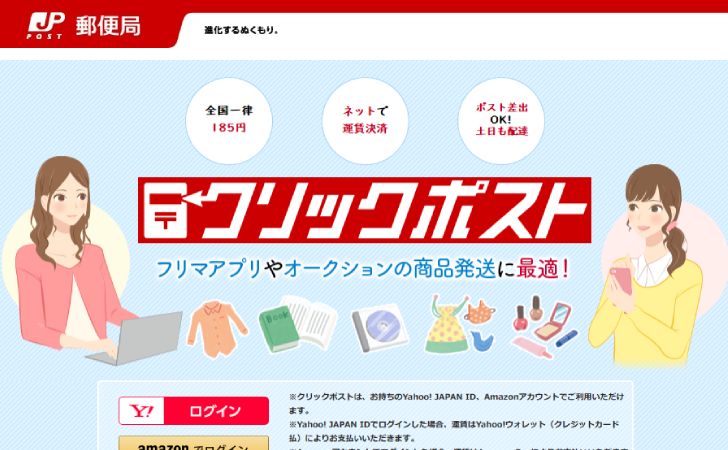
クイックポストにアクセスしようとして「ページが開かない」「エラーが表示される」「途中で止まってしまう」といったトラブルに困っていませんか?
急いで手続きをしたい時ほど、繋がらない・エラーになる状況はストレスになりますよね。
クイックポストが繋がらない原因は、サービス側の一時的な障害やメンテナンスだけでなく、通信環境の不具合、ブラウザや端末の問題、アクセス集中など、さまざまな要因が考えられます。
原因によって対処法が異なるため、順番に切り分けることが重要です。
本記事では、クイックポストが繋がらない・エラーになる主な原因を整理し、今すぐ試せる具体的な対処法を分かりやすく解説します。
アクセスできずに困っている方は、ぜひ参考にしてください。

 ポチップ
ポチップ
 ポチップ
ポチップ
クイックポストが繋がらない原因と対処法
ここからは、クイックポストが繋がらない原因と対処法を解説していきます。
1、クイックポスト側の障害・メンテナンス
クイックポストが繋がらない原因としてまず考えられるのが、サービス側で発生している障害やメンテナンスです。
システム障害や定期・臨時メンテナンス中は、ページが表示されない、読み込みが終わらない、エラーメッセージが表示されるといった症状が起こります。
この場合、利用者側の設定や端末に問題がなくてもアクセスできません。
対処法
- 公式サイトや関連サービスのお知らせで障害・メンテナンス情報を確認する
- SNSなどで同様の症状が出ていないか確認する
- 復旧まで時間を置いて再度アクセスする

まずは、公式情報を確認し、復旧を待つのが最も確実な対応です。
2、アクセス集中によるエラー
クイックポストが繋がらない原因としてアクセス集中によるサーバー負荷が考えられます。
申込期限前や特定の時間帯に利用者が一斉にアクセスするとサーバーが混雑し、ページが開かない、処理途中で止まる、エラー画面が表示されるといった症状が発生することがあります。
対処法
- 少し時間を空けてから再度アクセスする
- 早朝や深夜など、比較的利用者が少ない時間帯に試す
- ブラウザを更新せず、一度閉じてから再アクセスする
焦って何度も更新せず、落ち着いて時間を空けて再試行しましょう。
3、通信環境の不具合
クイックポストが繋がらない・エラーになる原因として利用している通信環境の不具合もよくあります。
回線が不安定な状態だとページの読み込み途中で止まったり、通信エラーが表示されることがあります。
特に電波の弱い場所や回線が混雑している時間帯では発生しやすいです。
対処法
- Wi-Fiとモバイル通信を切り替えて試す
- 機内モードを一度オンにしてからオフにする
- 電波状況の良い場所へ移動する
- 公共Wi-Fiを利用している場合は別の回線を使う
まずは、安定した通信環境で再度アクセスしてみましょう。
4、ブラウザの一時的な不具合
クイックポストが繋がらない・エラーになる原因としてブラウザの一時的な不具合が影響している場合があります。
キャッシュやCookieの蓄積、拡張機能の影響などにより、ページが正しく読み込まれず、エラーが表示されたり画面が途中で止まることがあります。
特に長期間同じブラウザを使い続けている場合に起こりやすいです。
対処法
- ブラウザを一度完全に終了して再起動する
- キャッシュやCookieを削除する
- シークレット(プライベート)モードでアクセスしてみる
- 別のブラウザ(Chrome/Safari/Edgeなど)で試す
まずは、環境を切り替えて、正常に表示されるか確認してみましょう。
5、端末やOSの問題
クイックポストが繋がらない・エラーになる原因として、使用している端末やOSの状態が影響している場合もあります。
端末の動作が不安定だったり、OSのバージョンが古いとページが正しく表示されない、途中でエラーになるといった症状が起こることがあります。
特にアップデート未実施の状態やバックグラウンドで多くのアプリが動作している場合に発生しやすいです。
対処法
- 端末を再起動して動作をリセットする
- OSを最新バージョンにアップデートする
- 不要なアプリを終了してから再度アクセスする
- 別の端末(スマホ/PCなど)で試してみる
ブラウザや通信環境に問題が見当たらない場合は、端末側の状態も確認してみましょう。
まとめ
クイックポストが繋がらない・エラーになる場合は、サービス側の障害やメンテナンス、アクセス集中、通信環境の不具合、ブラウザの一時的な不調、端末やOSの状態など、複数の原因が重なっていることが多いです。
まずは公式情報で障害やメンテナンスが発生していないかを確認し、そのうえで時間を置いて再アクセスしてみましょう。
問題が解消しない場合は、通信回線の切り替え、ブラウザの変更やキャッシュ削除、端末の再起動といった基本的な対処を順番に試すのが効果的です。
原因を一つずつ切り分けて対処すれば、多くのケースで正常に利用できるようになります。
急ぎでなければ焦らず時間を空けて再度試し、どうしても解決しない場合は案内されている問い合わせ窓口を利用するのがおすすめです。
ポチップ
ポチップ