PayPayを使おうとした際に「インターネットに接続できません」「通信エラーが発生しました」と表示され、決済や残高確認ができず困った経験はありませんか。
この問題は、PayPay側の障害だけでなく、スマホの通信環境や設定、アプリの状態など、身近な原因で発生するケースが少なくありません。
この記事では、PayPayがインターネットに接続できない主な原因を整理し、今すぐ自分で試せる対処法をわかりやすく解説します。
急いで支払いをしたい時や外出先でエラーが出た時のチェックポイントとしてぜひ参考にしてください。
\PayPayポイントを最大3,300円分ゲットしよう/

目次
PayPayがインターネットに接続できない原因と対処法
ここからは、PayPayがインターネットに接続できない原因と対処法を解説していきます。
1、PayPay側で通信障害・メンテナンスが発生している
PayPayのサーバーで障害が発生していたり、定期・緊急メンテナンスが行われている場合、アプリを開いてもインターネットに接続できず、通信エラーが表示されることがあります。
この場合、利用者側で設定を変更しても改善しません。
対処法
- PayPay公式サイトや公式X(旧Twitter)で障害・メンテナンス情報を確認する
- 同じ時間帯に他のユーザーも利用できていないかチェックする
- 障害やメンテナンスが原因の場合は、復旧するまで待つ
- 時間を空けてアプリを再起動し、再度アクセスする

2、スマホのインターネット回線が不安定
PayPayは常にインターネット通信を必要とするため、スマホの通信状態が不安定だと「インターネットに接続できません」「通信エラーが発生しました」と表示されることがあります。
特に地下・建物内・人が多い場所では、モバイル通信やWi-Fiが弱くなりやすいです。
対処法
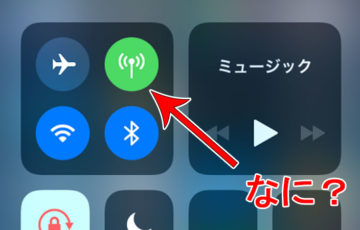
- モバイル通信とWi-Fiを一度オフにしてから再度オンにする
- Wi-Fi利用中の場合は、モバイルデータ通信(4G/5G)に切り替える
- 通信環境の良い場所(屋外・窓際など)へ移動する
- 機内モードを一度オンにして10秒ほど待ち、オフにする
- 他のアプリやWebサイトが正常に通信できるか確認する
3、公衆Wi-FiやフリーWi-Fiを利用している
カフェ・駅・商業施設などの公衆Wi-FiやフリーWi-Fiは、通信が不安定になりやすく、PayPayのような決済アプリが正常に通信できないことがあります。
また、セキュリティ制限により、金融・決済系の通信がブロックされているケースもあります。
対処法
- 公衆Wi-Fiをオフにして、モバイルデータ通信(4G/5G)に切り替える
- Wi-Fiを使う場合は、ログイン画面や利用規約への同意が完了しているか確認する
- 通信が遅い、頻繁に切れるWi-Fiは利用しない
- どうしてもWi-Fiを使う必要がある場合は、安定した家庭用Wi-Fiに接続する
4、VPN・セキュリティアプリが通信を遮断している
VPNアプリやセキュリティアプリ(ウイルス対策・通信保護アプリなど)を使用していると、PayPayの通信がブロックされることがあります。
特にVPNは通信経路やIPアドレスを変更するため、不正アクセス防止の仕組みによりPayPay側で接続を拒否されるケースが多いです。
対処法
- VPNを一時的にオフにして、PayPayに再接続する
- セキュリティアプリの通信制限・アプリ保護設定を確認する
- PayPayを「通信を許可するアプリ」に追加する
- 社内VPNや常時接続型VPNを使っている場合は、接続を解除してから利用する
5、PayPayアプリの不具合・バージョンが古い
PayPayアプリ自体に一時的な不具合が発生していたり、アプリのバージョンが古いままだとインターネット通信エラーが起きることがあります。
特にOSアップデート後や、長期間アプリを更新していない場合に発生しやすいです。
対処法
- App Store/Google PlayでPayPayアプリを最新バージョンに更新する
- アプリを一度完全に終了して再起動する
- スマホ自体を再起動する
- 改善しない場合は、PayPayアプリを再インストールする
6、スマホ本体の一時的な不具合
スマホ本体が長時間起動したままだったり、バックグラウンドで多くのアプリが動作していると、一時的な不具合により通信が不安定になることがあります。
この影響でPayPayが正常にインターネットへ接続できなくなるケースも少なくありません。
対処法
- スマホを一度再起動する
- バックグラウンドで起動している不要なアプリを終了する
- ストレージ容量が不足していないか確認する
- OSが古い場合は最新バージョンにアップデートする
7、通信制限・データ容量の使い切り
スマホのモバイルデータ通信量を使い切っていたり、速度制限がかかっている場合、PayPayがインターネットに接続できず通信エラーが表示されることがあります。
特に月末や動画視聴・テザリングを多用している場合は注意が必要です。
対処法
- 通信キャリアのマイページやアプリでデータ残量を確認する
- Wi-Fi環境に切り替えて再度PayPayを起動する
- 速度制限解除オプションや追加データを購入する
- 翌月のデータ容量リセットまで待つ
まとめ
PayPayがインターネットに接続できない場合は、PayPay側の通信障害やメンテナンスだけでなく、スマホの回線不調、公衆Wi-Fiの不安定さ、VPNやセキュリティアプリの影響、アプリの不具合、通信制限など、さまざまな原因が考えられます。
まずは、公式サイトやSNSで障害情報を確認し、そのうえで通信環境の切り替え、アプリの再起動・アップデート、VPNの一時停止、スマホの再起動など、基本的な対処を順番に試してみましょう。
それでも改善しない場合は、時間を置いて再度アクセスするか、安定したWi-Fi環境での利用、最終的にはPayPayサポートへの問い合わせも検討してください。
落ち着いて原因を切り分けることで、多くの場合は短時間で解決できます。
\PayPayポイントを最大3,300円分ゲットしよう/