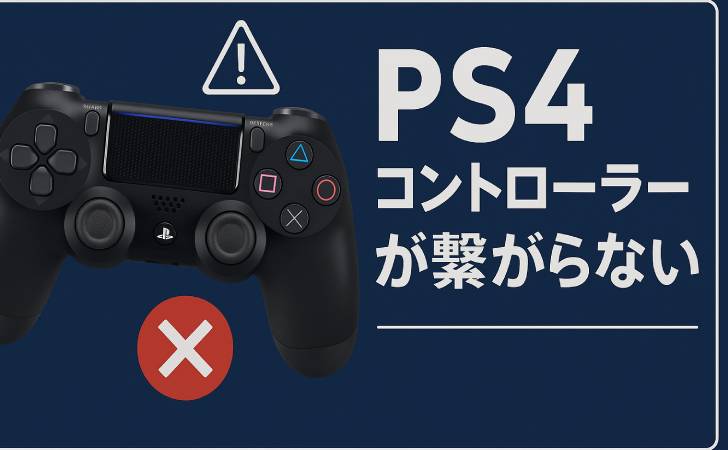
PS4を起動してもコントローラーが反応しない、Bluetooth接続ができない、USBで繋いでも認識されない。
PS4のコントローラー(DualShock 4)が繋がらないトラブルは、多くのユーザーが一度は経験する代表的な不具合です。
原因は、ペアリングエラー・USBケーブルの不良・バッテリー不足・PS4本体側の不具合などさまざま。
状況に合った対処法を試さないとなかなか改善しないこともあります。
この記事では、PS4コントローラーが繋がらない主な原因を整理し、有線・無線(Bluetooth)それぞれの具体的な解決方法をわかりやすく解説します。
買い替えを検討する前に、まずは本記事の対処法を順番に試してみてください。

目次
PS4コントローラーが繋がらない原因と対処法
ここからは、PS4コントローラーが繋がらない原因と対処法を解説していきます。
1. コントローラーのバッテリー不足・充電不良
PS4コントローラーが繋がらない原因として最も多いのがバッテリー不足や充電不良です。
バッテリー残量が極端に少ない場合や、正常に充電できていない場合、PS4本体がコントローラーを認識しません。
よくある症状
- PSボタンを押しても反応しない
- ライトバーが点灯・点滅しない
- 一瞬つくがすぐ消える
対処法
- PS4本体にUSBケーブルで直接接続し、30分以上充電する
- 充電中にライトバーがオレンジ色に点灯するか確認
- 充電できない場合は別のUSBケーブルに交換して再度試す
- モバイルバッテリーやPCではなく、PS4本体で充電する

その場合は、バッテリー交換またはコントローラーの買い替えを検討しましょう。
2. USBケーブルがデータ通信に対応していない
PS4コントローラーが繋がらない原因として意外と多いのが、USBケーブルの種類が合っていないケースです。
市販のUSBケーブルの中には「充電専用」で、データ通信ができないものがあります。
PS4とコントローラーを再接続・ペアリングする際は、データ通信対応のUSBケーブルが必須です。
よくある症状
- 充電はできるがPS4に認識されない
- 有線接続してもコントローラーが反応しない
- PSボタンを押してもペアリングされない
対処法
- 純正USBケーブル、または「データ通信対応」と明記されたケーブルを使用する
- 付属品やスマホ用の充電専用ケーブルは避ける
- 別のUSBポートに差し替えて試す
- ケーブルが断線していないか確認する
3. Bluetooth(無線)のペアリングが解除されている
PS4コントローラー(DualShock 4)はBluetoothで本体と接続されています。
そのため、別の機器(PC・スマホ・PS5など)に接続したあとや長期間使っていなかった場合にPS4とのペアリングが解除されてしまうことがあります。
よくある症状
- 無線で全く反応しない
- ライトバーが点滅したまま接続されない
- PS4起動後もコントローラーが認識されない
対処法
- PS4本体の電源を入れる
- コントローラーをUSBケーブルでPS4に接続
- コントローラー中央の PSボタンを長押し
- ライトバーが点灯すれば接続完了
4. コントローラーのリセットが必要
PS4コントローラーが繋がらない場合、内部エラーや設定の不具合が原因になっていることがあります。
そのようなときは、コントローラーを一度リセットすることで改善するケースが多いです。
よくある症状
- 有線・無線どちらでも接続できない
- ライトバーが点滅し続ける
- PS4本体がコントローラーを認識しない
対処法
- PS4本体の電源をオフにする
- コントローラー背面にある小さなリセット穴を確認
- クリップや細いピンを使い、5秒以上押し続ける
- USBケーブルでコントローラーをPS4に接続
- PS4を起動し、PSボタンを押して再接続
特に長期間使っていなかったコントローラーは、この方法で復旧することが多いです。
5. PS4本体側の不具合
PS4コントローラーが繋がらない原因は、コントローラーではなくPS4本体側にある場合もあります。
本体の一時的な不具合やBluetooth機能のエラーによって正常に認識されなくなることがあります。
よくある症状
- どのコントローラーでも接続できない
- 有線接続でも反応しない
- PS4の起動はできるが操作ができない
対処法
- PS4を完全にシャットダウンする
- 電源ケーブルを抜き、5分以上放置してから再接続
- 再度電源を入れ、USBケーブルでコントローラーを接続
- PSボタンを押して認識されるか確認
それでも改善しない場合は、
- PS4のセーフモード起動
- システムソフトウェアの更新
を試すのも有効です。
6. 他の無線機器との電波干渉
PS4コントローラーはBluetooth(2.4GHz帯)で通信しているため、周囲の無線機器と電波が干渉すると接続が不安定になったり、まったく繋がらなくなることがあります。
よくある原因
- Wi-FiルーターがPS4の近くにある
- Bluetooth機器(イヤホン・キーボード・マウス)を同時に使用している
- 電子レンジや無線機器が近くにある
よくある症状
- 無線接続が頻繁に切れる
- 入力が遅れる・反応が悪い
- 有線では使えるが無線だと繋がらない
対処法
- PS4本体とWi-Fiルーターの距離を離す
- 使用していないBluetooth機器の電源をオフにする
- 可能であれば一度USB有線接続でペアリングしてから無線に戻す
- Wi-Fiルーターの周波数帯を5GHz帯に変更する
7. コントローラー本体の故障
すべての対処法を試してもPS4コントローラーが繋がらない場合、コントローラー本体の故障が原因の可能性があります。
特に長期間使用している場合や、落下・水濡れの経験がある場合は注意が必要です。
よくある故障例
- バッテリーの劣化・故障
- USB端子の接触不良
- 内部基板やBluetoothチップの不具合
- ボタン・配線の断線
確認方法
- 別のPS4本体に接続できるか試す
- 同じPS4に別のコントローラーを接続してみる
これで
- 他のコントローラーは使える → 今のコントローラーが故障
- どれも使えない → PS4本体側の問題
と切り分けができます。
対処法
- バッテリー交換(分解が必要・自己責任)
- 修理サービスを利用
- 新しいコントローラーへの買い替え
まとめ
PS4コントローラーが繋がらない原因は、バッテリー不足やUSBケーブルの不具合、Bluetoothのペアリング解除、コントローラーやPS4本体の一時的な不調、周囲の電波干渉など、さまざまな要因が考えられます。
多くの場合は、有線接続での再ペアリングやリセット、ケーブル交換、本体の再起動といった基本的な対処法で改善します。
それでも解決しない場合は、コントローラー本体の故障の可能性もあるため、別の本体での動作確認や買い替えを検討するのが現実的です。
焦って新品を購入する前に本記事で紹介した対処法を上から順に試すことで無駄な出費を防げるケースも少なくありません。
まずは落ち着いて原因を切り分け、最適な対処を行いましょう。