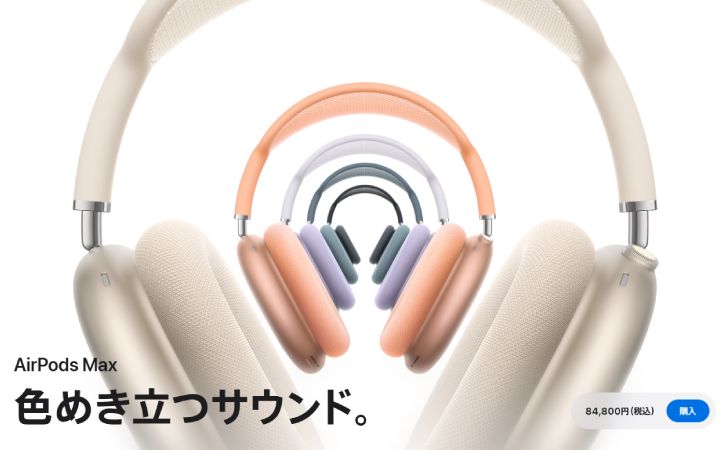
AirPods Maxが突然接続できなくなると「Bluetoothに表示されない」「iPhoneに繋がらない」「一度切れると再接続できない」など、さまざまな症状が発生します。
特にiPhoneやiPad、Macと組み合わせて使っている場合、設定や一時的な不具合が原因になっているケースも少なくありません。
この記事では、AirPods Maxが接続できないときに考えられる主な原因とBluetooth設定・iPhone側の確認ポイント・今すぐ試せる対処法をわかりやすくまとめています。
買い替えや修理を検討する前にまずは基本的なチェックから順番に確認してみましょう。

 ポチップ
ポチップ
AirPods Maxが接続できない原因と対処法
ここからは、AirPods Maxが接続できない原因と対処法を解説していきます。
1、Bluetooth設定の不具合・オフになっている
AirPods Maxが接続できない原因として最も基本的で多いのがBluetooth設定の不具合です。
Bluetooth自体がオフになっていたり、一時的に通信が不安定になっているとAirPods Maxが端末に表示されず接続できません。
特に次のような状態では不具合が起こりやすくなります。
- Bluetoothを長時間オンにしたままにしている
- コントロールセンターからのみBluetooth操作をしている
- 機内モードの切り替えを頻繁に行っている
- iOSアップデート直後
- 他のBluetooth機器を多数接続している
Bluetoothは見た目上オンになっていても内部的に通信が詰まっていることがあり、その場合AirPods Maxが正常に認識されません。
対処法
- 「設定」アプリを開き、Bluetoothを一度オフにして数秒待ってから再度オンにする
- コントロールセンターではなく、必ず設定画面からBluetooth状態を確認する
- 一度機内モードをオンにし、10秒ほど待ってからオフにする
- Bluetooth接続中の不要なデバイスを解除する
- 改善しない場合はiPhoneやiPadを再起動する

2、AirPods Maxがペアリングモードになっていない
AirPods Maxが接続できない場合、本体がペアリングモードになっていないこともよくある原因です。
特に初回接続時や以前使っていた端末と接続情報が残っている場合、ペアリング待機状態にならず新しい端末から認識されません。
次のような状況では、ペアリングモードに入っていない可能性があります。
- 別のiPhoneやiPad、Macと自動接続されている
- 一度ペアリングした後、他端末に切り替えようとしている
- ケースに入れたまま操作している
- 本体の操作方法を間違えている
AirPods Maxは、正しい手順で操作しないとペアリングモードに入らないため注意が必要です。
対処法
- AirPods MaxをSmart Caseから取り出す
- 右側のノイズコントロールボタンを長押しする
- LEDランプが白く点滅したらペアリングモード
- iPhoneやiPadのBluetooth設定画面を開き、AirPods Maxが表示されるか確認する
それでも表示されない場合は、次の手順も試してください。
- 他のAppleデバイスのBluetoothを一時的にオフにする
- AirPods Maxを端末の近く(数十cm以内)に置く
- 一度Bluetoothをオフ→オンして再検索する
3、すでに別の端末と接続されている
AirPods Maxは一度ペアリングしたAppleデバイスと自動接続されやすいため、別の端末に切り替えようとした際に「接続できない」と感じるケースが多くあります。
実際には故障ではなく、すでに他の端末と接続されたままになっているだけ、ということも少なくありません。
特に次のような状況では、この原因が考えられます。
- iPhoneとMac、iPadなど複数のApple製品を持っている
- 近くに以前ペアリングした端末がある
- 電源を入れると自動で別端末に繋がってしまう
- Bluetooth一覧に表示されない、または「接続済み」にならない
AirPods MaxはApple IDに紐づくため、周囲のデバイス状況によって接続先が自動的に切り替わることがあります。
対処法
- 現在接続されている端末側でBluetoothをオフにする
- 接続中の端末でAirPods Maxを「接続解除」する
- 接続したい端末のBluetooth設定画面を開く
- AirPods Maxを装着してBluetooth一覧から手動で選択する
それでもうまく切り替わらない場合は、次の方法も有効です。
- 他のAppleデバイスを一時的に遠ざける
- 不要な端末のBluetoothをすべてオフにする
- AirPods Maxを一度Smart Caseに入れてから再度取り出す
接続できないと感じたときは、「すでに別の端末と繋がっていないか」をまず確認することが重要です。
4、iPhone・iPad側の一時的な不具合
AirPods Maxに問題がなくてもiPhone・iPad本体側の一時的な不具合が原因で接続できないケースは意外と多くあります。
BluetoothやiOSの動作が不安定になっていると正しく認識されず「接続できない」「表示されない」といった症状が発生します。
特に次のような状況では、この原因が考えられます。
- Bluetoothはオンだがデバイス一覧にAirPods Maxが出ない
- 「接続中」のまま固まる
- 以前は使えていたのに突然繋がらなくなった
- iOSアップデート直後に不具合が出た
- 他のBluetooth機器も接続が不安定
これらは、iPhone・iPad側の一時的なシステムエラーやBluetooth処理の不調によって起こることがほとんどです。
対処法
- iPhone/iPadを再起動する
- Bluetoothを一度オフにして、数秒後にオンにする
- 「設定」→「Bluetooth」でAirPods Maxを一度削除し、再ペアリングする
- 機内モードをオン→30秒後にオフにする
- 不要なBluetooth機器の接続を解除する
それでも改善しない場合は、次の点も確認してみてください。
- iOS/iPadOSが最新バージョンか確認する
- アップデート直後なら、時間を置いて再起動する
- 設定アプリがフリーズしていないか確認する
AirPods Maxが接続できないときは、本体の故障を疑う前に端末側の再起動やBluetoothのリセットを試すだけで解決するケースが非常に多いです。
5、AirPods Max本体の不具合・リセットが必要
AirPods Maxが接続できない原因として本体側の一時的な不具合もよく見られます。
長時間使用していたり、充電状態が不安定だったりすると内部処理が正常に動作せず、ペアリングや接続に失敗することがあります。
特に次のような症状がある場合は、本体リセットが有効です。
- AirPods Maxがまったく反応しない
- ランプが点灯しない、または点灯状態がおかしい
- Bluetooth設定に表示されるが接続できない
- 接続と切断を繰り返す
- 別の端末でも同じ症状が出る
これらは、ソフトウェア的な不具合や内部状態の乱れが原因であることが多く、初期化(リセット)で改善するケースが非常に多いです。
対処法
AirPods Maxをリセットする手順
- AirPods Maxを充電器に接続する
- 右側の
・ノイズコントロールボタン
・デジタルクラウン
を同時に長押しする - ランプが
・オレンジ色に点灯
・その後、白色に点滅
するまで押し続ける - ボタンを離す
- iPhone・iPadのBluetooth設定から再ペアリングする
この操作でAirPods Maxは工場出荷時に近い状態へリセットされます。
注意点
- リセット後は再度ペアリングが必要
- Apple IDに紐づいた自動接続設定も一度解除される
- 充電残量が少ないとリセットできない場合がある
それでも改善しない場合
- 別のiPhoneやiPadで接続できるか試す
- ケーブルや充電器を変えてみる
- 水濡れや強い衝撃がなかったか確認する
これらを試しても改善しない場合は、本体の故障やバッテリー劣化の可能性も考えられます。
その場合は、Appleサポートや正規サービスプロバイダへの相談を検討しましょう。
接続できないときは、本体リセットを試すことが最も効果的な対処法のひとつです。
6、バッテリー残量不足
AirPods Maxが接続できない原因としてバッテリー残量不足も見落とされがちですが、意外と多いケースです。
バッテリーが極端に少ない状態では、Bluetooth接続やペアリング処理が正常に行われないことがあります。
特に次のような状況では、バッテリー不足が原因の可能性が高くなります。
- しばらく使っていなかった
- 久しぶりにケースから取り出した
- ランプが点灯しない、または反応が鈍い
- ペアリング画面が途中で止まる
- 接続しようとしてもすぐ切断される
AirPods Maxは電源オフの概念がなく、使っていなくても待機中にバッテリーが消費されます。
そのため、見た目では残量があるように感じても、実際には接続に必要な電力が不足していることがあります。
対処法
- Lightning(またはUSB-C)ケーブルで充電する
- 最低でも10〜15分ほど充電してから再接続を試す
- 可能であれば30分以上充電する
- 充電中にランプが点灯するか確認する
ランプの状態目安
- オレンジ色:充電中
- 緑色:充電完了
- 点灯しない:バッテリー切れ、または充電できていない可能性
注意点
- 充電器やケーブルの不良で充電できていないケースもある
- モバイルバッテリー使用時は出力不足に注意
- ケースに正しく収納されていないと省電力状態にならない
十分に充電したあとに、
- Bluetoothをオンにする
- 必要であればペアリングやリセットを行う
この流れで試すと接続できるようになるケースが多いです。
意外とシンプルな原因ですぐに解決することも少なくありません。
7、周囲の電波干渉・Bluetooth混雑
AirPods Maxが接続できない、途中で切れる、音が途切れるといった症状は、周囲の電波干渉やBluetoothの混雑が原因になっていることがあります。
Bluetoothは2.4GHz帯の電波を使用しており、同じ周波数帯を使う機器が多い環境では、通信が不安定になりやすくなります。
特に次のような場所・状況では、接続トラブルが起きやすくなります。
- 駅・カフェ・空港など人が多い場所
- Bluetooth機器(イヤホン、キーボード、マウス)が多数ある
- Wi-Fiルーターが近くにある(2.4GHz帯)
- 電子レンジや無線機器の近く
- オフィスや学校など電波が密集している環境
これらの環境では、AirPods Maxが正しく認識されなかったり、接続が頻繁に切断されたりすることがあります。
対処法
- 人混みや電波の多い場所から離れて試す
- 一度Bluetoothをオフにしてから再度オンにする
- 周囲のBluetooth機器をできるだけオフにする
- Wi-Fiルーターから距離を取る
- Wi-Fiを5GHz帯に切り替える(可能な場合)
- 屋外や別の部屋で再接続を試す
iPhone・iPad側の対策
- Bluetooth設定画面で一度AirPods Maxを「接続解除」
- 数秒待ってから再接続
- 機内モードを一度オン→オフにする
補足
- Bluetoothは距離が近すぎても、逆に遠すぎても不安定になる
- カバンや金属製の机が電波を遮ることもある
- 複数台同時接続中(iCloud切り替え時)に混線することもある
接続トラブルが起きたら「場所を変える」「周囲の電波を減らす」この2点を意識するだけで改善することが多くなります。
まとめ
AirPods Maxが接続できない原因は、Bluetooth設定の不具合やペアリング状態の問題、別端末との接続競合、iPhone側の一時的な不具合、AirPods Max本体のリセット不足、バッテリー残量不足、そして周囲の電波干渉など、複数の要因が考えられます。
多くの場合は、Bluetoothのオン/オフ切り替えや再ペアリング、端末や本体の再起動、バッテリー充電、電波環境を変えるといった基本的な対処で改善します。
特に外出先でのみ接続できない場合は、電波混雑が原因であるケースも少なくありません。
まずは、簡単な設定確認から順に試し、それでも改善しない場合はAirPods Maxのリセットを行うことで、多くの接続トラブルは解消できます。
ポチップ