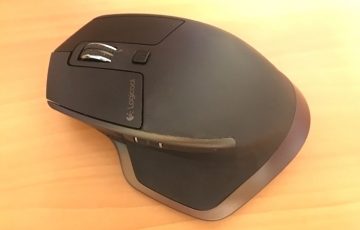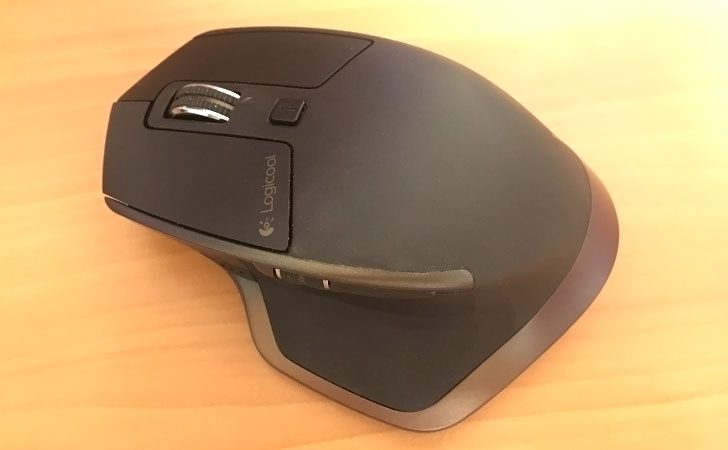
Logicoolのマウスが「突然接続できない」「USBを挿しても反応しない」「Bluetoothでペアリングできない」といったトラブルで困っていませんか?
Logicool(ロジクール)のマウスは安定性に定評がありますが、接続方式や使用環境によっては、設定ミスや一時的な不具合で認識されなくなることがあります。
この記事では、USBレシーバー接続・Bluetooth接続それぞれに分けてLogicoolマウスが接続できない主な原因と対処法をわかりやすく解説します。
Windows・Macどちらでも確認できるポイントをまとめているのでマウスが使えず困っている方はぜひチェックしてみてください。

 ポチップ
ポチップ
Logicoolマウスが接続できない原因と対処法
ここからは、Logicoolマウスが接続できない原因と対処法を解説していきます。
1、USBレシーバー(Unifying / Logi Bolt)が認識されない
Logicoolマウスが接続できない原因として非常に多いのが、USBレシーバー(Unifying または Logi Bolt)がPCに正しく認識されていないケースです。
USBレシーバー方式は安定性が高い反面、USBポートやドライバー、接続環境の影響を受けやすく、突然「反応しない」「カーソルが動かない」といった症状が出ることがあります。
特に次のような状況では、認識トラブルが起きやすくなります。
- USBハブやドッキングステーション経由で接続している
- PC前面のUSBポートを使用している
- スリープ復帰後から反応しなくなった
- OSアップデート直後
- レシーバーを抜き差ししたあとに認識されなくなった
この場合、マウス本体ではなくレシーバー側が原因の可能性が高いです。
対処法
USBレシーバーが認識されない場合は、次の手順を順番に試してください。
- USBハブを使わず、PC本体のUSBポートに直接挿す
- 別のUSBポート(できれば背面ポート)に差し替える
- PCを再起動する
- 別のPCにレシーバーを挿して反応を確認する
- Logi Options+ または Unifying Software をインストール/起動し、デバイスが検出されるか確認する

Logicoolマウスが突然使えなくなったときは、まずマウス本体を疑う前にUSBレシーバーがPCに正しく認識されているかを確認することが、最も基本で効果的なチェックポイントです。
2、Bluetooth接続がうまくいかない
LogicoolマウスがBluetoothで接続できない原因として多いのが、ペアリング手順の不備やPC側Bluetooth設定の不具合です。
USBレシーバーと違い、BluetoothはOSや周辺機器の影響を受けやすく、設定が少しでもずれていると接続に失敗します。
特に次のような状況では、Bluetooth接続がうまくいかないことがあります。
- マウスがペアリングモードになっていない
- すでに別のPCやスマホとペアリングされている
- PCのBluetooth機能が不安定、または一時的にオフになっている
- OSアップデート後にBluetooth設定がリセットされた
- 複数のBluetooth機器が同時接続されている
この場合、マウス自体は正常でも、PC側が正しく認識できていません。
対処法
Bluetooth接続がうまくいかない場合は、以下を順番に確認してください。
- マウスをペアリングモードにする(ボタン長押しなど、機種ごとの操作を確認)
- PCのBluetoothを一度オフにしてからオンにする
- PCのBluetooth設定画面で、既存のマウス登録を削除する
- マウスを再度検索し、ペアリングをやり直す
- 他のBluetooth機器を一時的に切断して試す
LogicoolマウスのBluetooth接続は、設定のやり直しだけで解決するケースが非常に多いため「故障かも」と判断する前にペアリング状態とBluetooth設定を一度リセットして確認することが重要です。
3、電池切れ・バッテリー残量不足
Logicoolマウスが接続できない、突然反応しなくなった場合、意外と多いのが電池切れやバッテリー残量不足です。
電源が弱くなるとUSBレシーバーやBluetooth自体は認識されていてもカーソルが動かない、接続が頻繁に切れるといった症状が出やすくなります。
特に次のようなサインがある場合は、電源不足を疑いましょう。
- 一時的に動くがすぐ反応しなくなる
- Bluetooth接続が不安定で頻繁に切断される
- PC再起動後だけ動くがすぐ止まる
- しばらく電池交換や充電をしていない
Logicoolマウスは省電力設計のモデルが多いため、完全に電池が切れる直前まで使えてしまい、気づきにくいのも特徴です。
対処法
電池切れ・残量不足が疑われる場合は、次を確認してください。
- 乾電池式は新品の電池に交換する
- 充電式モデルは十分に充電する(30分以上目安)
- 充電ケーブルを変えて再度充電してみる
- 電池の向きが正しいか確認する
- 長期間使っている場合はバッテリー劣化も疑う
Logicoolマウスが接続できないトラブルでは、設定や故障を疑う前にまず電池・バッテリーを確認するだけであっさり解決するケースも非常に多いポイントです。
 ポチップ
ポチップ
4、Logicool Options / Logi Options+の不具合
Logicoolマウスが接続できない・動かない原因として設定ソフトであるLogicool OptionsやLogi Options+の不具合が関係しているケースもあります。
特に多機能マウスやカスタマイズ機能を使っている場合、ソフト側のトラブルが接続不良の引き金になることがあります。
次のような状況に当てはまる場合は、ソフト不具合を疑いましょう。
- OSアップデート後からマウスが反応しなくなった
- Logi Options+が起動しない/フリーズする
- ソフト上でマウスが「未接続」と表示される
- ボタン割り当てやスクロールだけ効かない
- USBやBluetoothは認識されているのに動作しない
この場合、ハード自体は正常でもソフトが正しく連携できていません。
対処法
Logicool Options / Logi Options+の不具合が疑われる場合は、以下を順番に試してください。
- Logicool Options / Logi Options+を最新版に更新する
- 一度ソフトを終了し、PCを再起動してから起動する
- ソフトをアンインストールし、再インストールする
- 常駐している他のマウス管理ソフトを終了する
- 一時的にソフトをアンインストールした状態で動作確認する
Logicoolマウスが接続できないときは、USBやBluetooth設定だけでなく、Logicool Options / Logi Options+自体が正常に動作しているかも必ず確認しましょう。
ソフトを入れ直すだけで問題が一気に解消するケースも少なくありません。
5、OS・ドライバー側の問題
Logicoolマウスが接続できない原因としてWindowsやmacOSなどOSやドライバー側の不具合が影響しているケースも少なくありません。
特にOSアップデート直後は、USBやBluetoothのドライバーが正常に動作せず、マウスが認識されなくなることがあります。
次のような状況に心当たりがある場合は、この原因を疑いましょう。
- Windows/macOSをアップデートした直後から使えなくなった
- 他のUSB機器やBluetooth機器も不安定
- デバイスマネージャーで警告マークが表示されている
- Bluetooth自体がオンにできない、検出されない
- 再起動すると一時的に直るが、また再発する
この場合、マウス本体やレシーバーに問題がなくても、OS側が正しく制御できていません。
対処法
OS・ドライバーが原因の場合は、以下を順番に確認してください。
- Windows Update/macOSアップデートを最新状態にする
- PCを完全に再起動する
- Windowsの場合、デバイスマネージャーでUSB/Bluetoothドライバーを一度無効化→有効化する
- Bluetoothドライバーやチップセットドライバーを更新する
- OSアップデート直後なら、追加の修正アップデートが出ていないか確認する
その際は、時間を置いて再度アップデートを確認するか、Logicoolサポート情報をチェックするのも有効です。
Logicoolマウスが接続できないトラブルでは、設定やハードだけでなく、OS・ドライバー側の状態確認も重要なチェックポイントになります。
6、マウス本体の故障・相性問題
ここまでの対処法をすべて試しても改善しない場合、マウス本体の故障やPCとの相性問題が原因の可能性があります。
Logicoolマウスは耐久性に優れていますが、長期間の使用や落下、内部部品の劣化によって不具合が起きることもあります。
次のような症状がある場合は、本体トラブルを疑いましょう。
- 別のPCでも同じ症状が出る
- USBレシーバーやBluetooth設定が正常でも全く反応しない
- 電池や充電を変えても改善しない
- カーソルが飛ぶ、クリックが効かないなど動作が極端に不安定
- 物理ボタンやホイールの反応がおかしい
また、特定のOSバージョンやPC環境との相性により、特定モデルだけ接続が不安定になるケースもあります。
対処法
本体故障・相性問題が疑われる場合は、以下を確認してください。
- 別のPCやOS(Windows/Mac)で接続できるか試す
- 他のLogicoolマウスを同じPCに接続して正常動作するか確認
- USBレシーバーが複数ある場合は、別のレシーバーで試す
- 保証期間内であれば、購入店またはLogicoolサポートに相談する
設定やソフトに問題が見当たらず、環境を変えても改善しない場合は、無理に使い続けず「本体故障の切り分け」を行うことが解決への近道です。
まとめ
Logicoolマウスが接続できないトラブルは、故障だけが原因とは限らず、USBレシーバーやBluetooth設定、電池残量、専用ソフト、OS・ドライバーなど複数の要因が重なって起きるケースがほとんどです。
USB接続の場合は、レシーバーの認識不良やUSBポートの問題が多く、Bluetooth接続ではペアリング状態やOS側の設定ミスが原因になりやすいのが特徴です。
また、電池切れやバッテリー劣化、Logicool Options/Logi Options+の不具合、OSアップデート後のドライバー問題も見落とされがちなポイントです。
対処する際は、いきなり故障を疑うのではなく、接続方式を切り分けたうえで電池交換・再起動・再接続・ソフトの再インストールなど、基本的な確認から順番に試すことが重要です。
それでも改善しない場合は、別のPCで動作確認を行い、本体の故障や相性問題を切り分けましょう。
Logicoolマウスが接続できない場合でも原因を一つずつ整理して確認していけば、多くは自分で解決できます。
慌てずにチェックを進めることが最短で復旧させるコツです。
ポチップ