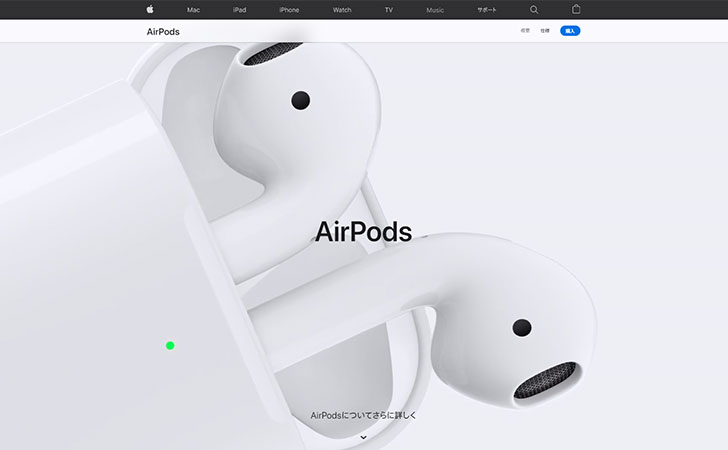
AirPodsが勝手にほかの人のiPhoneやiPadに繋がってしまい「知らない音が流れる」「使いたいときに接続できない」と困った経験はありませんか?
AirPodsはApple製品同士で自動接続されやすい仕組みのため、家族や職場など複数人が同じApple IDや近い環境にいると意図しない接続が起こることがあります。
この記事では、AirPodsをほかの人に繋がらないようにする具体的な方法や設定手順を分かりやすく解説します。
iPhone側の設定見直しから、Apple IDの管理方法まで紹介するので誤接続を防ぎたい方はぜひ参考にしてください。

 ポチップ
ポチップ
 ポチップ
ポチップ
Airpodsをほかの人に繋がらないようにする方法・やり方
ここからは、Airpodsをほかの人に繋がらないようにする方法・やり方を解説していきます。
1、同じApple IDを使わない
AirPodsがほかの人に繋がってしまう最も多い原因が同じApple IDを複数人で使っていることです。
AirPodsはApple IDに紐づいて管理されるため、同じIDでサインインしているiPhoneやiPad、Macが近くにあると自動的に接続先が切り替わってしまいます。
特に家族で1つのApple IDを共有している場合や仕事用と私用で同じIDを使っている場合は、意図しない誤接続が起こりやすくなります。
本人が使っていなくても近くにある別端末がAirPodsを奪ってしまうような状態になることもあります。
対処法
- AirPodsは必ず自分専用のApple IDで使用する
- 家族や同僚とApple IDを共有している場合は、アカウントを分ける
- どうしても共有が必要な場合は、使わない端末からAirPodsを削除する

AirPodsを安定して自分専用で使いたい場合は、まずApple IDの共有をやめることが最も効果的な対策です。
2、iPhone側で「自動接続」をオフにする
AirPodsは初期設定のままだと近くにあるApple製品へ自動的に接続される仕組みになっています。
この「自動接続」が有効だと家族や同僚のiPhone・iPadが近くにあるだけで、意図せず接続先が切り替わることがあります。
そのため、自分のiPhoneにしか繋がらないようにするには、自動接続の設定を見直すことが効果的です。
設定手順
- iPhoneの「設定」を開く
- 「Bluetooth」をタップ
- AirPodsの横にある「i」マークをタップ
- 「このiPhoneに接続」を選択
- 「このiPhoneに最後に接続した場合」に変更する
この設定にするとAirPodsは最後に使ったiPhoneを優先するようになり、ほかの人の端末へ勝手に切り替わりにくくなります。
注意点
- 完全に自動接続を無効化できるわけではない
- 同じApple IDを使っている端末があると、依然として誤接続する場合がある
3、ほかの端末のBluetoothをオフにする
AirPodsは、近くにあるBluetoothオンの端末を自動的に探して接続しようとします。
そのため、家族や同僚のiPhone・iPad・MacなどでBluetoothがオンのままだと意図せずそちらに繋がってしまうことがあります。
特に同じ部屋や近い距離に複数のApple製品がある環境では、この影響を受けやすくなります。
対処法
- 使っていないiPhoneやiPad、MacのBluetoothをオフにする
- AirPodsを使う前に、自分の端末だけBluetoothをオンにする
- 家族や職場で使う場合は、周囲の人にも協力してもらう
特に設定変更が難しい環境では、手軽にできる現実的な方法といえます。
4、AirPodsをケースに戻してから接続する
AirPodsは、耳から外した直後や使用中に周囲のApple製品へ接続先が切り替わることがあります。
そのまま放置すると近くにある別のiPhoneやiPadに繋がってしまう原因になります。
そのため、一度ケースに戻してから接続し直すことで誤接続を防ぎやすくなります。
対処法
- 使い終わったら必ずAirPodsをケースに戻す
- 再度使うときは、ケースを開いてから自分のiPhoneで接続する
- 耳から外した状態で机に置いたままにしない
再接続時に自分の端末を操作することでほかの人の端末に繋がるのを防ぎやすくなります。
特に家族や職場など複数人がApple製品を使っている環境では、こまめにケースへ戻す習慣をつけるだけでも誤接続のストレスを大きく減らせます。
6、AirPodsを初期化して再設定する
設定を見直してもAirPodsがほかの人に繋がってしまう場合は、一度初期化して再設定する方法が効果的です。
ペアリング情報や接続履歴が整理されるため、誤接続の原因をまとめて解消できることがあります。
初期化の手順
- AirPodsを充電ケースに入れる
- ケースのフタを閉じて30秒ほど待つ
- フタを開けたまま、ケース背面のボタンをランプが白またはオレンジに点滅するまで長押しする
- iPhoneのBluetooth設定でAirPodsを再度ペアリングする
再設定時のポイント
- 必ず自分専用のApple IDでサインインしたiPhoneを使う
- 周囲のほかの端末ではBluetoothをオフにしておく
- 最初に接続する端末を自分のiPhoneに固定する
どうしても改善しない場合は、初期化してから一つずつ設定を見直すことをおすすめします。
まとめ
AirPodsがほかの人に繋がってしまう問題は、Apple IDの共有や自動接続設定が主な原因です。
同じApple IDを使わないことを前提にiPhone側の自動接続設定を見直し、不要な端末のBluetoothやペアリング情報を整理することで誤接続は大きく減らせます。
それでも改善しない場合は、AirPodsを一度初期化して再設定するのが効果的です。
使用環境に合わせて対策を組み合わせることでAirPodsを自分専用として安定して使えるようになります。
ポチップ
ポチップ