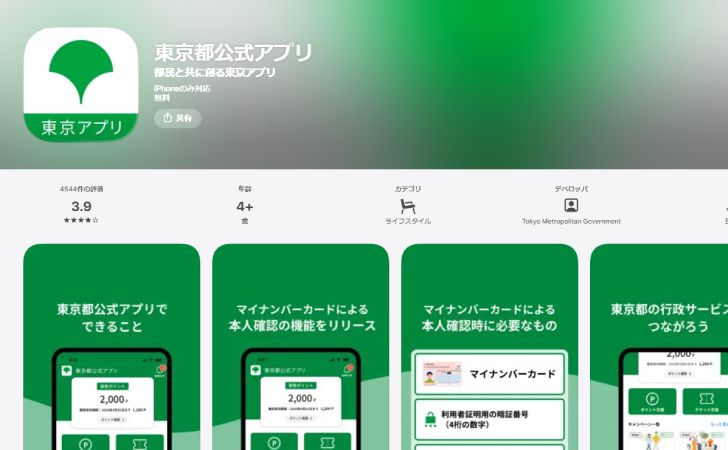
東京都公式アプリにログインしようとして「IDやパスワードを入力しても進まない」「エラーが表示される」「ログイン画面で止まってしまう」といったトラブルに困っていませんか?
各種行政サービスや情報確認に使うアプリだけにログインできないと不安になります。
東京都公式アプリにログインできない原因は、ID・パスワードの入力ミスだけでなく、通信環境の不具合、アプリの一時的なエラー、端末設定、システム側の障害やメンテナンスなど、複数の要因が考えられます。原因によって対処法が異なるため、順番に切り分けることが重要です。
本記事では、東京都公式アプリにログインできない主な原因を分かりやすく整理し、今すぐ試せる具体的な対処法をまとめて解説します。
突然ログインできなくなった時の参考にしてください。
東京都公式アプリにログインできない原因と対処法
ここからは、東京都公式アプリにログインできない原因と対処法を解説していきます。
1、ID・パスワードの入力ミス
東京都公式アプリにログインできない原因として最も多いのがIDやパスワードの入力ミスです。
全角・半角の違い、大文字・小文字の誤り、コピー&ペースト時に余分な空白が入っていると正しい情報を入力しているつもりでも認証に失敗します。
久しぶりにログインする場合や機種変更後に起こりやすい点も特徴です。
対処法
- IDとパスワードを一文字ずつ手入力で確認する
- 全角/半角、大文字/小文字の違いに注意する
- コピー&ペースト後に空白が入っていないか確認する
- パスワードが不明な場合は再設定を行う

まずは、落ち着いて入力内容を丁寧に見直してみましょう。
2、通信環境の不具合
東京都公式アプリにログインできない原因として通信環境の不具合が影響している場合があります。
回線が不安定な状態だと認証処理の途中で通信が途切れ、エラーが表示されたりログイン画面から先に進めなくなることがあります。
特に電波が弱い場所や回線が混雑している時間帯では起こりやすいです。
対処法
- Wi-Fiとモバイル通信を切り替えて試す
- 機内モードを一度オンにしてからオフにする
- 電波状況の良い場所で再度ログインする
- 公共Wi-Fiを利用している場合は別の回線に切り替える
まずは、安定した通信環境で再度アクセスしてみましょう。
3、アプリの一時的な不具合
東京都公式アプリにログインできない原因としてアプリ自体の一時的な不具合が発生している場合があります。
キャッシュの不整合や内部エラーにより、正しいID・パスワードを入力してもログイン画面から進まない、エラーメッセージが表示されるといった症状が起こることがあります。
特にアプリを長期間アップデートしていない場合やバックグラウンドで起動し続けている場合に発生しやすいです。
対処法
- アプリを完全に終了して再起動する
- アプリを最新バージョンにアップデートする
- 改善しない場合は、一度アンインストールして再インストールする
まずは、アプリの状態をリセットし、正常に動作するか確認してみましょう。
4、端末・OSの設定や状態
東京都公式アプリにログインできない原因として端末やOSの設定・状態が影響している場合があります。
OSのバージョンが古い、日付と時刻がズレているセキュリティ設定が厳しすぎるといった状態では、認証処理が正しく行われずログインに失敗することがあります。
特にOSアップデート前後に起こりやすい点には注意が必要です。
対処法
- 端末のOSを最新バージョンにアップデートする
- 日付と時刻を「自動設定」にする
- VPNやセキュリティアプリを一時的にオフにする
- 端末を再起動して状態をリセットする
まずは、基本的な端末設定が正しいか確認してみましょう。
5、機種変更・端末変更後の影響
東京都公式アプリにログインできない原因として機種変更や端末変更後の再認証が未完了なケースがあります。
新しい端末では、端末認証や本人確認がリセットされることがあり、正しいID・パスワードを入力してもログインできない、認証画面から先に進めないといった症状が出ることがあります。
対処法
- 新端末でアプリを最新バージョンに更新してからログインする
- SMS認証や追加の本人確認案内が表示されていないか確認する
- うまく進まない場合は、アプリを一度削除して再インストールする
- 旧端末が手元にある場合は、ログアウト状態を確認する
案内表示を一つずつ確認しながら、設定をやり直してみましょう。
6、システム障害・メンテナンス
東京都公式アプリにログインできない原因としてシステム障害や定期・臨時メンテナンスの影響が考えられます。
システム更新やサーバー負荷、不具合対応中は、正しいID・パスワードを入力してもエラーが表示されたり、ログイン処理が完了しないことがあります。
この場合、利用者側で設定を変更しても改善しないケースがほとんどです。
対処法
- 公式サイトやアプリ内のお知らせで障害・メンテナンス情報を確認する
- 復旧まで時間を置いてから再度ログインを試す
- 急ぎの場合は、別の手続き手段(Web等)が案内されていないか確認する
まずは、公式情報を確認し、復旧を待つのが最も確実な対応です。
まとめ
東京都公式アプリにログインできない原因は、ID・パスワードの入力ミスだけでなく、通信環境の不具合、アプリの一時的なエラー、端末やOSの設定、機種変更後の再認証、システム障害やメンテナンスなど、さまざまな要因が考えられます。
ログインできない場合は、まず入力情報と通信環境を確認し、その後にアプリの再起動・更新、端末設定の見直しを行うのが基本です。
多くのケースでは、この段階で問題が解消します。
それでも改善しない場合は、公式のお知らせで障害・メンテナンス情報を確認し、必要に応じてサポート窓口へ問い合わせましょう。
原因を一つずつ切り分けて対処すれば、東京都公式アプリを再びスムーズに利用できるようになります。