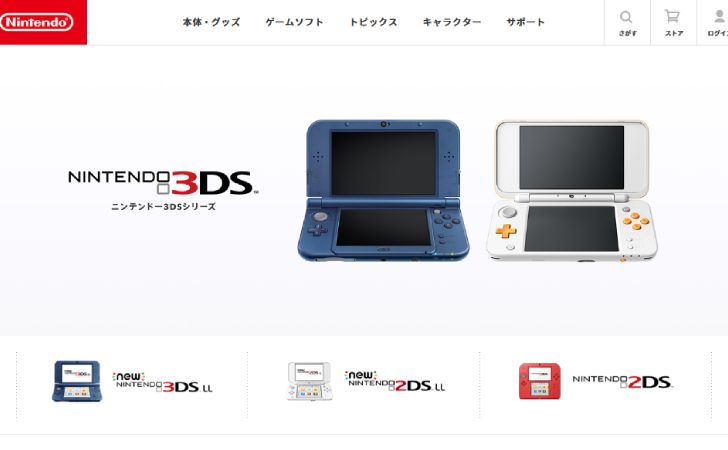
「3DSがインターネットに接続できない」「Wi-Fi設定をしてもエラーになる」といったトラブルで困っていませんか?
オンライン対戦やニンテンドーeショップを利用しようとした際に接続できないと不便に感じますよね。
本記事では、ニンテンドー3DSがインターネット接続できない主な原因と対処法をわかりやすく解説します。
Wi-Fi設定の見直し方法やエラーコード別の確認ポイントも紹介するので接続トラブル解決の参考にしてください。


3DSがインターネット接続できない原因と対処法
ここからは、3DSがインターネット接続できない原因と対処法を解説していきます。
1、Wi-Fi設定の入力ミス
ニンテンドー3DSがインターネットに接続できない原因として最も多いのが、Wi-Fi設定の入力ミスです。
SSID(ネットワーク名)やパスワード(暗号キー)を誤って入力していると接続テストでエラーになります。
よくある原因
- 似た名前のSSIDを選択している
- パスワードの大文字/小文字の間違い
- 数字の「0」とアルファベットの「O」などの入力ミス
- 古いパスワードを入力している
対処法
- ルーター本体のラベルで正しいSSIDとパスワードを確認する
- 一度登録した接続設定を削除し、最初から設定し直す
- 手動入力ではなく自動検索でネットワークを選択する

2、ルーター・回線の不具合
ニンテンドー3DSがインターネットに接続できない場合、ルーターや回線側に問題がある可能性もあります。
Wi-Fi自体が不安定だと接続テストで失敗したり途中で切断されることがあります。
よくある原因
- ルーターのフリーズや長時間稼働による不具合
- インターネット回線の一時的な障害
- ルーターとモデムの接続トラブル
対処法
- ルーターとモデムの電源を一度切り、数分後に再起動する
- スマホやPCなど他の機器でネット接続できるか確認する
- 回線事業者の障害情報をチェックする
- ルーターを3DSの近くに置いて電波状況を改善する
3、セキュリティ方式の非対応
ニンテンドー3DSは、すべてのWi-Fi暗号化方式に対応しているわけではありません。
ルーター側で最新のセキュリティ規格(例:WPA3)のみを有効にしている場合、3DSでは接続できないことがあります。
よくある原因
- WPA3のみ有効になっている
- 5GHz帯のWi-Fiを使用している(3DSは非対応)
- MACアドレスフィルタリングが有効
対処法
- ルーターの暗号化方式を「WPA2-PSK(AES)」に変更する
- 2.4GHz帯のSSIDに接続する
- MACアドレスフィルタリングを一時的に無効化する、または3DSのMACアドレスを登録する
設定変更後は、3DS側で接続設定をやり直してみましょう。
4、エラーコードの表示
ニンテンドー3DSで接続テストを行った際にエラーコードが表示される場合は、原因を特定するヒントになります。
コードごとに対処法が異なるため、まずは表示された番号を確認しましょう。
よくある原因
- インターネット回線に接続できていない
- DNS設定の不具合
- サーバー側の一時的な障害
- セキュリティ設定の問題
対処法
- 表示されたエラーコードをメモする
- 公式サポートページで該当コードの内容を確認する
- 接続設定を削除して再設定する
- 時間を置いて再度接続テストを行う
番号を正確に確認し、内容に合わせた対処を行いましょう。
5、本体ソフトウェアの問題
ニンテンドー3DS本体のソフトウェアに不具合がある場合もインターネット接続が正常に行えないことがあります。
システムの更新不足や設定データの破損が原因になるケースがあります。
よくある原因
- 本体のシステムバージョンが古い
- 接続設定データの不具合
- 長時間使用による一時的な動作不良
対処法
- 本体の電源を切り、再起動する
- 「本体設定」からシステムアップデートを確認する
- インターネット接続設定を削除し、再設定する
- 改善しない場合は本体の初期化を検討する(※データバックアップに注意)
まとめ
ニンテンドー3DSがインターネット接続できない場合は、「Wi-Fi設定の入力ミス」「ルーターや回線の不具合」「セキュリティ方式の非対応」「エラーコードの内容」「本体ソフトウェアの問題」を順番に確認することが重要です。
特に2.4GHz帯の利用やWPA2設定への変更、ルーターの再起動といった基本的な見直しだけで改善するケースは少なくありません。
エラーコードが表示される場合は、内容を確認して原因を絞り込みましょう。
一つずつ原因を切り分けて対処していけば、多くの接続トラブルは解決可能です。
焦らず設定を見直していきましょう。