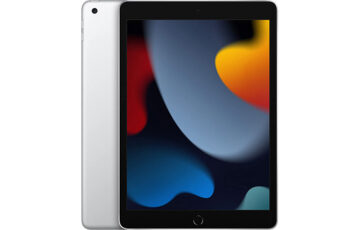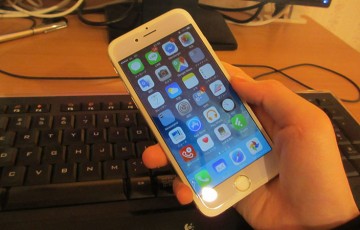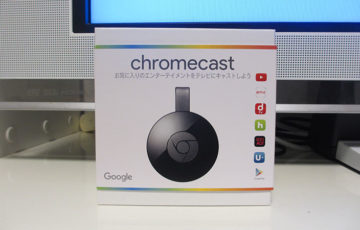
AppleのAirPlayが「接続できない」「デバイスが表示されない」「テレビやスピーカーに映らない」といったトラブルで困っていませんか?
AirPlayはiPhone・iPad・Macから簡単に画面共有や音声出力ができる便利な機能ですが、Wi-Fi環境や設定の違い、対応機器の条件によっては、うまく繋がらないことがあります。
特に同じWi-Fiに接続されていない、AirPlay設定がオフになっている、OSアップデート後の不具合などはよくある原因です。
この記事では、AirPlayが繋がらない主な原因を整理し、iPhone・iPad・Macそれぞれで確認すべきポイントと対処法をわかりやすく解説します。
急に使えなくなって困っている方は、ぜひ順番にチェックしてみてください。

 ポチップ
ポチップ
AirPlayが繋がらない原因と対処法
ここからは、AirPlayが繋がらない原因と対処法を解説していきます。
1、同じWi-Fiネットワークに接続されていない
AirPlayが繋がらない原因として最も多いのが、送信側と受信側が同じWi-Fiネットワークに接続されていないケースです。
AirPlayは、iPhone・iPad・MacとApple TVやテレビ、スピーカーが「同一ネットワーク内」にあることが前提条件となっています。
一見Wi-Fiに接続されているようでも実際にはネットワークが異なっていることがあります。
特に起きやすいパターンは次のとおりです。
- iPhoneは自宅Wi-Fi、テレビは別のWi-Fiに接続している
- 2.4GHzと5GHzでSSIDが分かれている
- ゲスト用Wi-Fiに一方だけ接続している
- iPhoneがモバイル通信(4G/5G)に切り替わっている
- 中継器やメッシュWi-Fiで接続先が分散している
この状態では、AirPlayの接続先自体が表示されなかったり、表示されても接続できない症状が出ます。
対処法
同じWi-Fiに接続されているか、以下のポイントを確認してください。
- iPhone/iPad/Macとテレビ(Apple TV)のSSIDが完全に同じか確認する
- モバイル通信をオフにしてWi-Fiのみで接続する
- ゲスト用Wi-Fiを使っていないか確認する
- 2.4GHz/5GHzを統一する、または同じSSIDにする
- Wi-Fiを一度オフ→オンにして再接続する

2、AirPlayが設定でオフになっている
AirPlayが繋がらない原因として受信側デバイスのAirPlay設定がオフになっているケースも非常に多くあります。
この場合、Wi-Fiが同じでもAirPlayの接続先一覧にテレビやApple TV、Macが表示されません。
特に初期設定後やアップデート後、家族が設定を変更した場合などに、知らないうちにオフになっていることがあります。
起こりやすい状況は次のとおりです。
- テレビやApple TVでAirPlayが無効になっている
- Macの「AirPlayレシーバー」がオフになっている
- プライバシー設定で受信が制限されている
- 再起動やアップデート後に設定がリセットされた
この状態では、送信側(iPhone・iPad・Mac)に問題がなくてもAirPlayは利用できません。
対処法
受信側デバイスで、AirPlay設定が有効になっているかを確認してください。
Apple TV・AirPlay対応テレビの場合
- 設定 → AirPlayとHomeKit → AirPlay をオンにする
- AirPlayのアクセス許可(同一ネットワーク内など)を確認
Macの場合
- システム設定 → 一般 → AirPlayと連係
- 「AirPlayレシーバー」をオンにする
- 受信を許可するユーザー範囲を確認する
設定をオンにしたあとは、送信側で再度AirPlay一覧を開き、接続先が表示されるか確認してください。
設定を戻すだけですぐに使えるようになるケースも多くあります。
ここを揃えるだけであっさり解決するケースも非常に多くあります。
3、対応機器・対応OSではない
AirPlayが繋がらない原因として使用している機器やOSがAirPlayに対応していない、または要件を満たしていないケースがあります。
AirPlayはすべてのテレビ・スピーカー・端末で使えるわけではなく、特に古い機器では非対応、もしくは機能が制限されていることがあります。
起こりやすい例は次のとおりです。
- AirPlay非対応のテレビやスピーカーを使っている
- AirPlay 2非対応で、一部機能しか使えない
- iOS/iPadOS/macOSのバージョンが古い
- 受信側(テレビ・スピーカー)のファームウェアが古い
この場合、Wi-Fiや設定に問題がなくてもAirPlayの接続先自体が表示されません。
対処法
対応可否を次の手順で確認してください。
- テレビやスピーカーの仕様でAirPlay/AirPlay 2対応か確認する
- iPhone/iPad/MacのOSを最新バージョンに更新する
- 受信側機器のソフトウェア/ファームウェアを更新する
- 非対応機器の場合は、Apple TVなどのAirPlay対応デバイスを併用する
対応条件を満たすだけで問題なく接続できるケースも少なくありません。
4、Wi-Fiルーターや通信環境の問題
AirPlayが繋がらない原因としてWi-Fiルーターや通信環境の影響も非常に多く見られます。
端末や設定が正しくてもネットワーク側の状態が不安定だとAirPlayの検出や接続が途中で失敗します。
特に次のような環境ではトラブルが起きやすくなります。
- Wi-Fiルーターを長時間再起動していない
- 中継器/メッシュWi-Fiを使用している
- 同時接続台数が多く回線が混雑している
- VPNやセキュリティ機能が通信を制限している
- ルーターの設定で端末間通信(APアイソレーション)が有効
この場合、AirPlayの接続先が表示されない、接続できても途中で切れる、映像や音声が途切れるといった症状が出やすくなります。
対処法
通信環境が原因と考えられる場合は、以下を順番に試してください。
- Wi-Fiルーターを電源オフして数分待ち、再起動する
- 中継器やメッシュWi-Fiを一時的にオフにして試す
- 可能であればルーターの近くで接続を試す
- VPNやセキュリティアプリを一時的にオフにする
- ルーター設定で端末間通信が制限されていないか確認する
設定や端末に問題が見当たらない場合は、通信環境を見直すことで改善するケースが非常に多いポイントです。
5、端末・OSの一時的な不具合
AirPlayが繋がらない原因としてiPhone・iPad・Mac側の一時的な不具合もよくあります。
設定や通信環境に問題がなくてもOS内部の処理が不安定になり、AirPlayが正常に動作しなくなるケースです。
特に次のようなタイミングで起きやすくなります。
- iOS/iPadOS/macOSのアップデート直後
- 長時間スリープせずに使い続けている
- バックグラウンドで多くのアプリが動作している
- AirPlayを何度もオン/オフしたあと
- BluetoothやWi-Fiの動作が不安定になっている
この場合、AirPlayの接続先が表示されない、表示されても接続に失敗する、といった症状が出ます。
対処法
端末やOSの一時的な不具合が疑われる場合は、次の対処を試してください。
- iPhone/iPad/Macを再起動する
- Wi-FiとBluetoothを一度オフにしてからオンにする
- AirPlayを一度オフにして再度オンにする
- OSを最新バージョンにアップデートする
- 時間を置いてから再度AirPlayを試す
AirPlayが突然使えなくなった場合は、深刻な故障を疑う前に、端末やOSを一度リフレッシュすることが重要です。
再起動は最も簡単で効果的な対処法のひとつです。
6、アプリ側がAirPlayに対応していない
AirPlayが繋がらない原因として使用しているアプリ自体がAirPlay出力に対応していない、または制限しているケースがあります。
Wi-Fiや設定に問題がなくても、アプリ仕様によってはAirPlayが使えません。
起こりやすい例は次のとおりです。
- 動画配信アプリが著作権保護(DRM)でAirPlayを制限している
- アプリは対応しているが「画面ミラーリング」は不可
- 音声のみAirPlay対応で、映像は出力できない
- 古いアプリバージョンでAirPlay機能が不安定
この場合、AirPlayの接続先は表示されるものの、映像が映らない/音が出ない、あるいはAirPlayボタン自体が表示されないことがあります。
対処法
アプリ側が原因かどうか、次の方法で切り分けてください。
- 写真アプリやApple Musicなど、標準アプリでAirPlayできるか確認
- 同じ内容をSafariなど別の方法で再生して試す
- アプリを最新版にアップデートする
- 画面ミラーリングではなく、音声出力のみで試す
AirPlayが使えないときは、端末や通信環境だけでなく、「そのアプリがAirPlayに対応しているか・制限されていないか」も必ず確認しましょう。
仕様上使えないケースでは、設定を変えても改善しない点に注意が必要です。
まとめ
AppleのAirPlayが繋がらない場合、その多くは故障ではなく、接続条件や設定、通信環境のズレが原因です。
特に多いのは、送信側と受信側が同じWi-Fiに接続されていない、受信側でAirPlay設定がオフになっている、対応機器・対応OSを満たしていないといった基本条件の見落としです。
また、Wi-Fiルーターや通信環境の不安定さ、VPNやセキュリティ設定の影響、iOS・macOSの一時的な不具合によって、突然AirPlayが使えなくなるケースも少なくありません。
さらに使用しているアプリ自体がAirPlay出力を制限している場合は、設定や環境に問題がなくても映像や音声が出力できないことがあります。
対処する際は、
- 全端末が同じWi-Fiに接続されているか
- 受信側のAirPlay設定が有効か
- 機器とOSがAirPlay対応か
- 通信環境やルーターに問題がないか
- 標準アプリでもAirPlayできるか
といったポイントを順番に切り分けて確認することが重要です。
AirPlayのトラブルは、原因を一つずつ確認すれば解決できるケースがほとんどです。
焦らず基本から見直すことでiPhone・iPad・Macでも再び快適にAirPlayを使えるようになります。
ポチップ